

手里已经有一份员工、学员或客户底册,姓名、工号、部门等基础信息都在,但手机号、邮箱、证件信息或地址还缺了一部分。要补齐这些信息,往往比从零收集更麻烦。
用金数据,可以先把已有的 Excel 底册导入,再通过“对外查询”让每个人找到自己的记录,只补充缺失的字段。已有数据继续保留,更新内容直接写回原来的记录,不需要重新收集后再手工合并两份名单。
先看结论
- 先清理 Excel 表头和唯一标识,再把现有名单导入金数据。
- 姓名、工号、部门等已有字段保留,只新增需要补录的手机号、邮箱或地址字段。
- 创建对外查询,使用“姓名 + 工号”等组合条件定位个人记录。
- 只给待补字段开启“允许查询者修改”,已有底册信息保持只读。
- 对手机号、证件号等敏感字段开启隐私保护,并限制后台数据权限。
- 如果没有可靠的唯一标识,或同名记录很多,应先整理编号,不要只靠姓名查询。
为什么重新发一张表单会增加工作量
重新发一张空白表单,看起来最直接,但会带来新的匹配问题。
员工或学员需要把姓名、工号、部门等已有内容再填一遍。填写时可能出现简称、错别字、工号漏位或部门名称不一致,收回来的新数据很难和原底册自动对应。
管理者还要把两份名单逐条匹配:判断“张伟”对应哪一行,把新手机号复制回原表,再处理未提交和重复提交。人数越多,错行和漏项的风险越高。
逐个私聊询问同样不适合规模化处理。信息散落在聊天记录中,负责收集的人还要再次录入,而且很难统一追踪谁已经补齐、谁仍然缺失。
更稳妥的做法是把原底册当作数据源,让本人找到自己的那条记录,在原位置补齐空白字段。
第一步:整理并导入现有 Excel 底册
导入前先检查 Excel 的结构。第一行使用清楚、唯一的表头,不要使用合并单元格,也不要把多种信息塞进同一个长文本单元格。
建议至少保留:
- 姓名
- 工号、学号、会员号或客户编号
- 部门、班级或客户分组
- 已有的联系方式
- 需要补充的字段
- 补录状态
其中,工号、学号或客户编号最好保持唯一。姓名可以帮助本人辨认记录,但不适合作为唯一查询条件。
把 Excel 导入金数据时,系统会根据表头生成对应字段,并把已有数据一起导入。完成后要检查每一列的字段类型是否正确,尤其是带前导零的编号、日期、手机号和长数字字段。
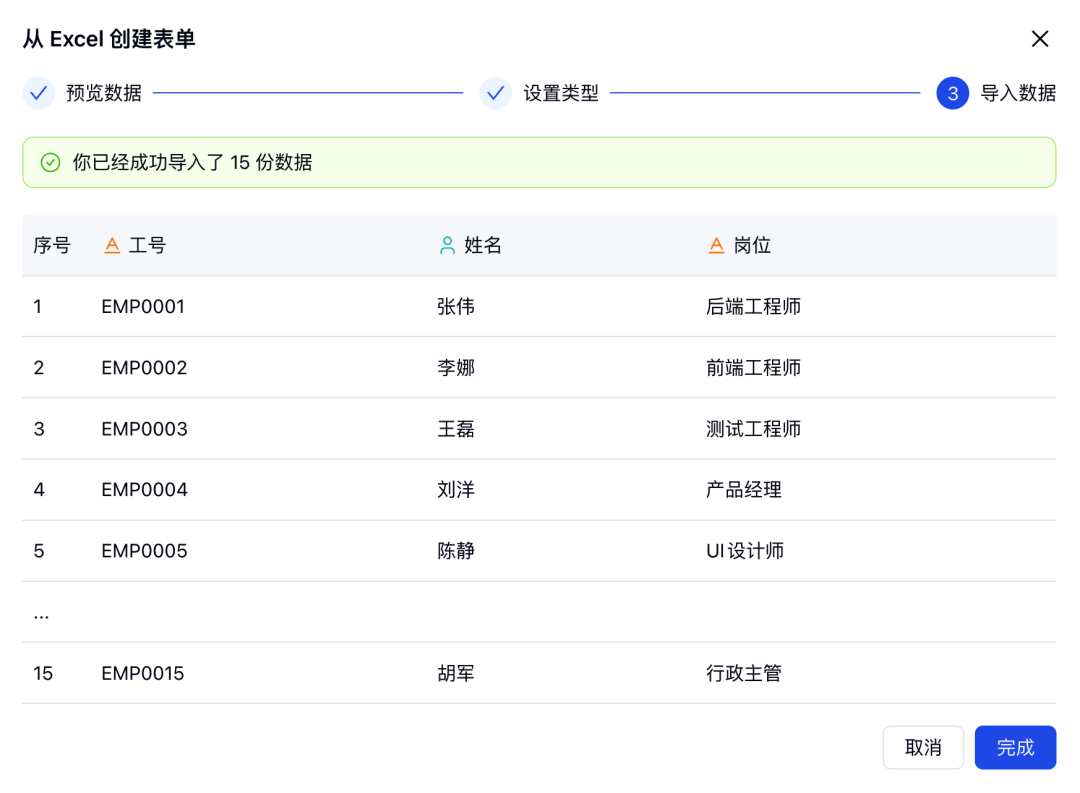
如果 Excel 中已经有“手机号”“邮箱”等列,只是部分记录为空,可以直接保留这些字段;如果原表没有,再在生成的表单中新增对应字段。
第二步:为缺失信息准备字段
不要把所有字段都开放给本人修改。先区分三类信息:
- 识别信息:姓名、工号、学号、客户编号;
- 已有底册信息:部门、岗位、班级、客户分组;
- 待补信息:手机号、邮箱、地址、紧急联系人或其他确有必要的内容。
识别信息和已有底册信息通常保持只读,避免员工误改工号、学员改错班级,或者客户把后台分组覆盖掉。
待补字段应根据实际用途设置正确的字段类型。手机号使用手机字段,邮箱使用邮箱字段;涉及证件号、住址等敏感信息时,要先确认收集的必要性,不要为了“资料完整”而无限增加字段。
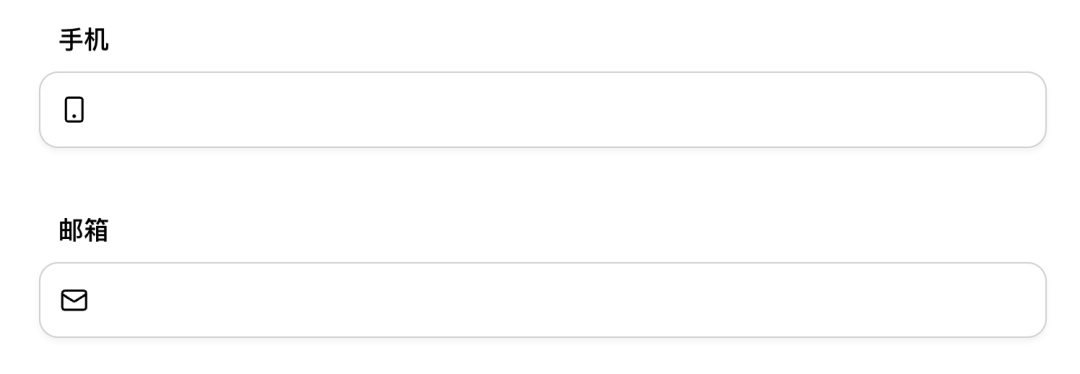
还可以增加一个内部使用的“补录状态”字段,例如“待补充”“已完成”“需核对”,方便管理员筛选跟进。这个字段不必开放给查询者修改。
第三步:创建对外查询并设置身份条件
数据准备好后,为这张表单创建“对外查询”。查询条件选择本人知道、同时能够准确定位记录的信息。
员工档案可以使用:
- 姓名 + 工号
- 姓名 + 企业邮箱
- 工号 + 手机号后四位
学员名单可以使用:
- 姓名 + 学号
- 姓名 + 班级 + 学号
- 学号 + 已登记手机号
多个查询条件需要同时匹配,才能返回对应记录。相比只输入姓名,组合条件能减少同名人员查错记录的风险。
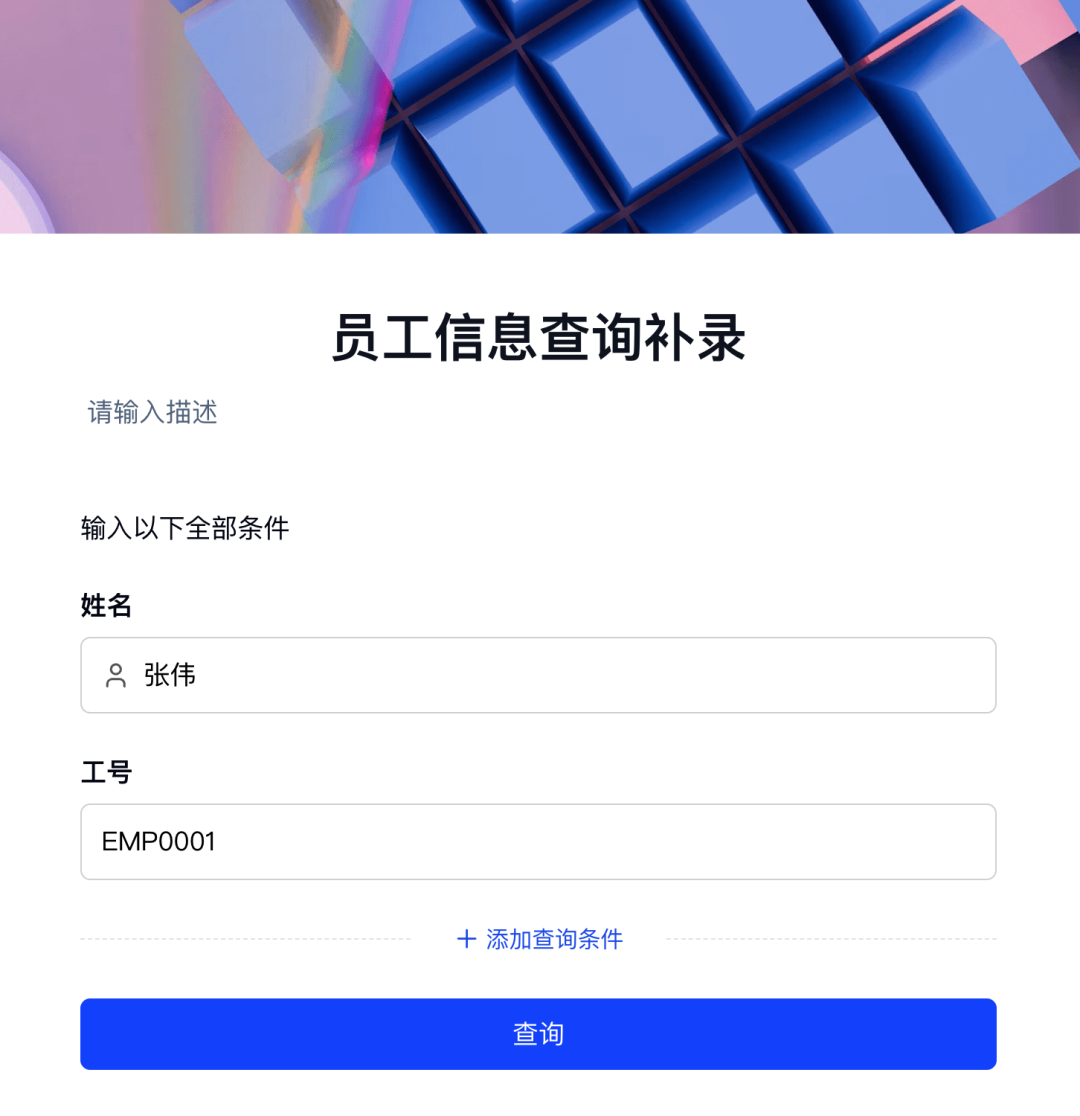
查询条件本身也要平衡安全性和可用性。不要选择所有人都知道的公共信息,也不要把完整身份证号等高敏感信息作为默认查询条件。对于敏感程度较高的档案,应结合当前功能支持的身份验证方式,并先做权限测试。
第四步:只开放需要补充的字段
在查询结果设置中,展示姓名、工号、部门等必要信息,帮助本人确认找到了正确记录。
然后只为手机号、邮箱、地址等待补字段开启“允许查询者修改”。姓名、工号、部门等原始信息保持只读,内部备注和管理字段不展示。
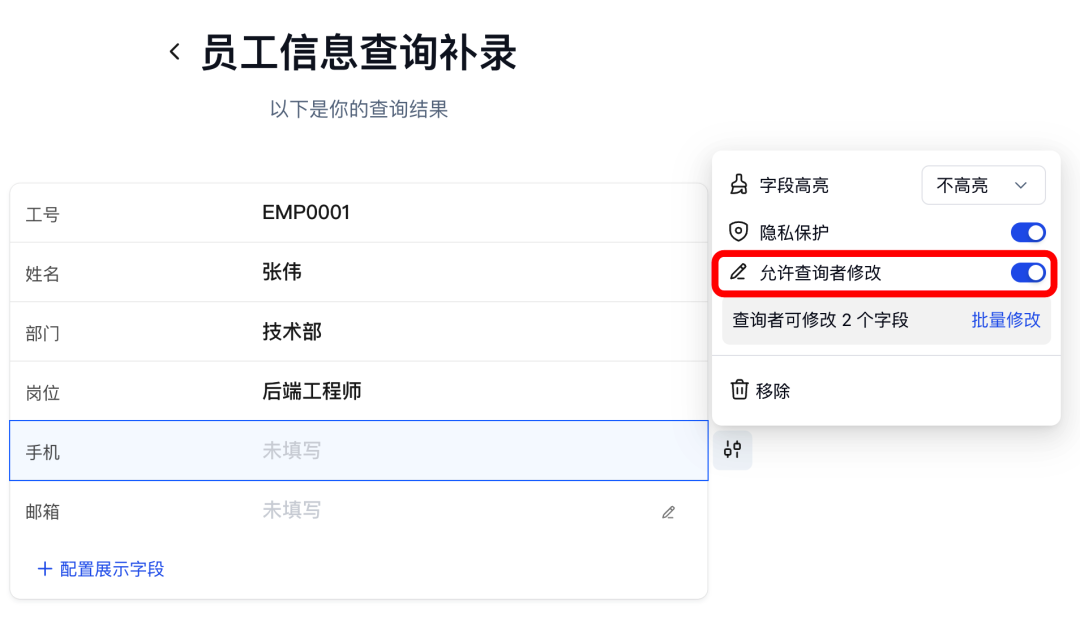
本人通过查询条件找到记录后,可以直接填写空白内容并保存。更新后的信息会保留在原来的数据记录中,不会另外生成一份难以匹配的新名单。
如果有多个字段需要补充,可以批量配置可修改范围,但仍应遵循最小开放原则:需要本人填写的才允许修改,其他字段只读或不展示。
第五步:验证补录结果和异常情况
正式发送入口前,准备几条测试记录,分别验证:
- 正确的姓名和工号能够查询到唯一记录;
- 错误条件或只匹配部分条件时不会返回数据;
- 查询者只能修改指定字段;
- 保存后,内容写回原来的记录;
- 其他人的信息不会出现在结果页;
- 敏感字段在结果页按预期隐藏或脱敏。
还要测试这些常见异常:
- 两个人同名;
- 工号存在前导零;
- 某条记录已经有手机号,但邮箱为空;
- 本人发现部门或岗位信息错误;
- 查询者重复进入并再次修改。
如果只允许本人补空白、不希望后续反复修改,可以在完成后调整字段权限,或由管理员核验后更新补录状态。具体管理方式应根据组织流程确定。
怎么跟进还没有补齐的人
可以用“补录状态”或关键字段是否为空来筛选未完成人员。管理员只需要维护一张数据表,不必在新旧 Excel 之间反复比对。
跟进时,发送同一个查询入口和清楚的操作说明即可。通知内容应提醒本人准备查询条件、只补充缺失信息,并说明截止时间和信息用途。
不要在群聊中公开包含工号、手机号或证件信息的名单,也不要把带有他人数据的后台截图当作催交通知。
哪些场景适合这套方法
这套“Excel 导入 + 对外查询 + 允许修改”的方法适合:
- 员工档案补充手机号、邮箱或紧急联系人;
- 学员名单补充证件信息、监护人联系方式;
- 老客户资料完善地址或开票信息;
- 会员名册更新联系方式和服务偏好;
- 已有报名名单补充保险或出行所需资料。
它适合以“每人一条现有记录”为基础的定向补录。如果数据关系复杂、一个人对应多份档案、需要多级审核,或者修改后要同步到多个业务系统,应使用更完整的数据管理或业务集成方案。
常见问题
Q1:已有 Excel 名单怎么让每个人补全自己的信息?
A:先把 Excel 名单导入金数据,创建对外查询并设置姓名与工号等组合条件,再只给手机号、邮箱等待补字段开启“允许查询者修改”。本人查到自己的记录后,补充内容会写回原记录。
Q2:需要让大家把姓名、工号和部门重新填一遍吗?
A:不需要。已有字段可以随 Excel 一起导入,并在查询结果中保持只读。本人只填写原记录里缺失的字段。
Q3:只用姓名作为查询条件可以吗?
A:不建议。姓名可能重复,也容易被他人猜到。应使用“姓名 + 工号”“姓名 + 学号”等组合条件,让多个条件同时匹配后再返回记录。
Q4:怎么防止员工修改工号或部门?
A:只为确实需要补录的手机号、邮箱等字段开启“允许查询者修改”,工号、部门等原始字段保持只读或不展示。
Q5:补充的信息会生成一条新记录吗?
A:不会另起一份名单。查询者修改并保存后,信息会更新在原来的数据记录中,管理者可以继续筛选、核对和导出这张表。
Q6:证件信息可以通过这种方式补录吗?
A:可以在业务确有必要时补录,但证件信息属于敏感个人信息。应说明用途、限制访问与导出权限,并在结果页使用隐私保护;如果没有必要,不要收集。
小结
已有 Excel 底册需要补全时,重点不是再收一份新表,而是让每个人准确找到自己的原记录,只补缺失字段。
先导入底册,再用组合条件创建对外查询,并把修改权限限制在待补字段上,就能把“重新收集、人工匹配、逐条合并”变成一次定向的信息回写。
上线前先用同名人员、前导零工号和部分字段已有内容的测试记录走完整流程,确认查询不会串行、修改范围准确、敏感信息得到保护。