

每到月底,又要和 Excel 打交道了。
活动报名要统计人数和渠道,满意度问卷要汇总结果、整理意见,店铺订单要计算销售额、找出热销商品。
现在,用 WorkBuddy 这样的 AI 工具处理 Excel,已经方便了很多。把文件交给 AI,让它帮忙检查数据、统计分析、生成图表,省去了不少手动操作。
但如果每个月都要做同样的分析,有没有更省事的方法?
WorkBuddy 怎么处理 Excel?
操作并不复杂。打开 WorkBuddy,上传需要分析的 Excel,告诉它你关心哪些指标、希望得到什么结果,就可以让 AI 帮忙完成统计和分析。
比如,月底要做一份报名数据分析,可以直接说:
这是本月的活动报名 Excel。请先检查重复记录、缺失信息和异常数据,列出需要确认的问题。确认统计口径后,帮我统计总报名人数、各渠道报名情况、每天的报名趋势和缴费情况,最后生成一份带图表的月度分析报告。
即使 Excel 还没整理好,也可以先让 AI 检查数据,提出清洗建议,再根据确认后的规则进行统计。
对于偶尔需要处理一份 Excel 的情况,WorkBuddy 已经很好用了。
但如果你每个月都要分析报名、问卷、订单数据,就会发现:AI 虽然帮你省去了统计和制图的工作,导出文件、上传数据、重复发起分析这些步骤,还是少不了。
数据本来就在金数据里?连 Excel 都不用导出
如果你平时就在金数据收集报名、问卷或者订单数据,那么还有一种更直接的方法。
打开金数据里的 AI 工作搭档 Jiri,直接告诉它你想分析什么。Jiri 可以直接查询和分析你有权限访问的业务数据。
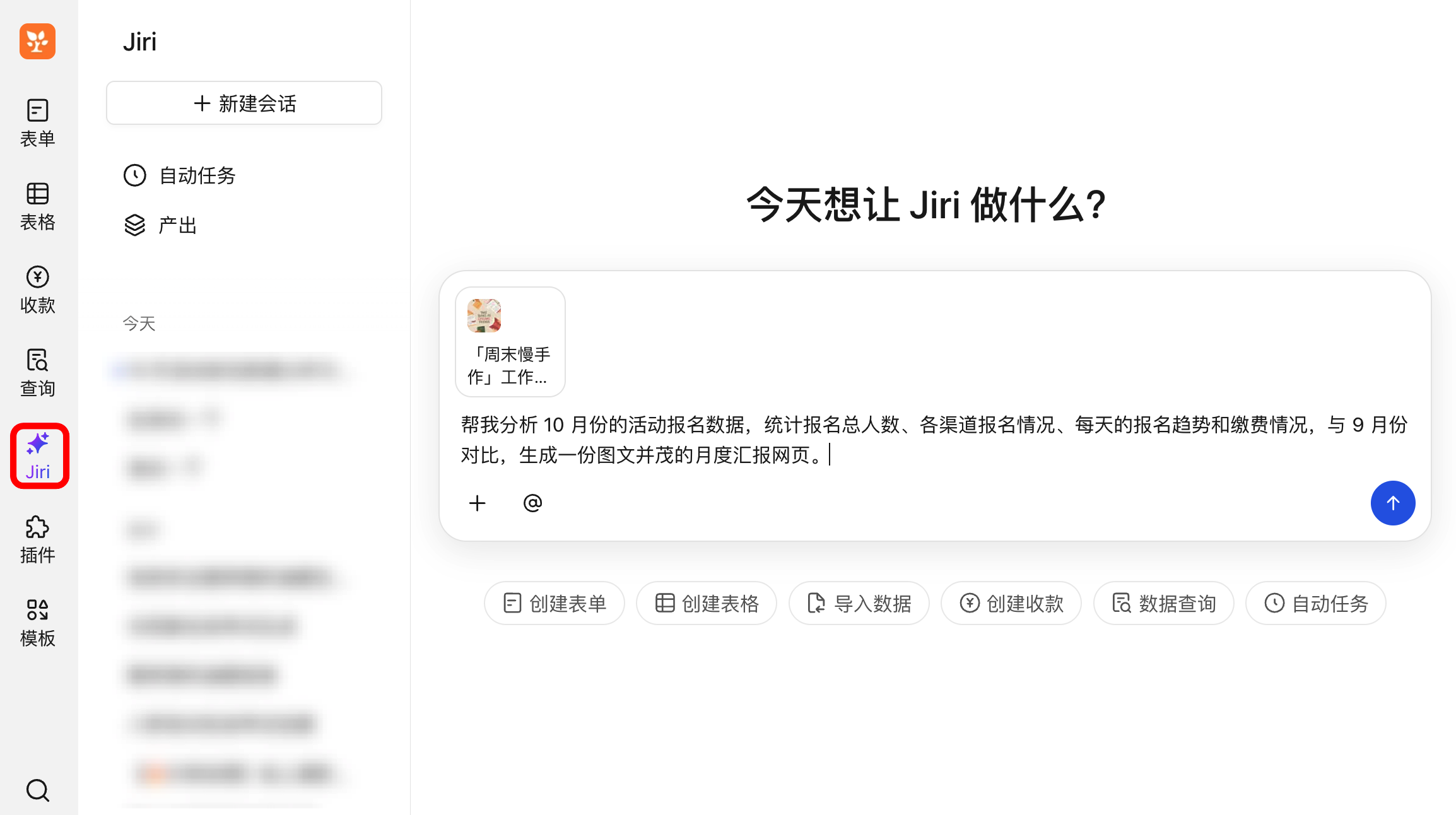
比如,做活动报名,可以直接问:
帮我分析 10 月份的活动报名数据,统计报名总人数、各渠道报名情况、每天的报名趋势和缴费情况,与 9 月份对比,生成一份图文并茂的月度汇报网页。
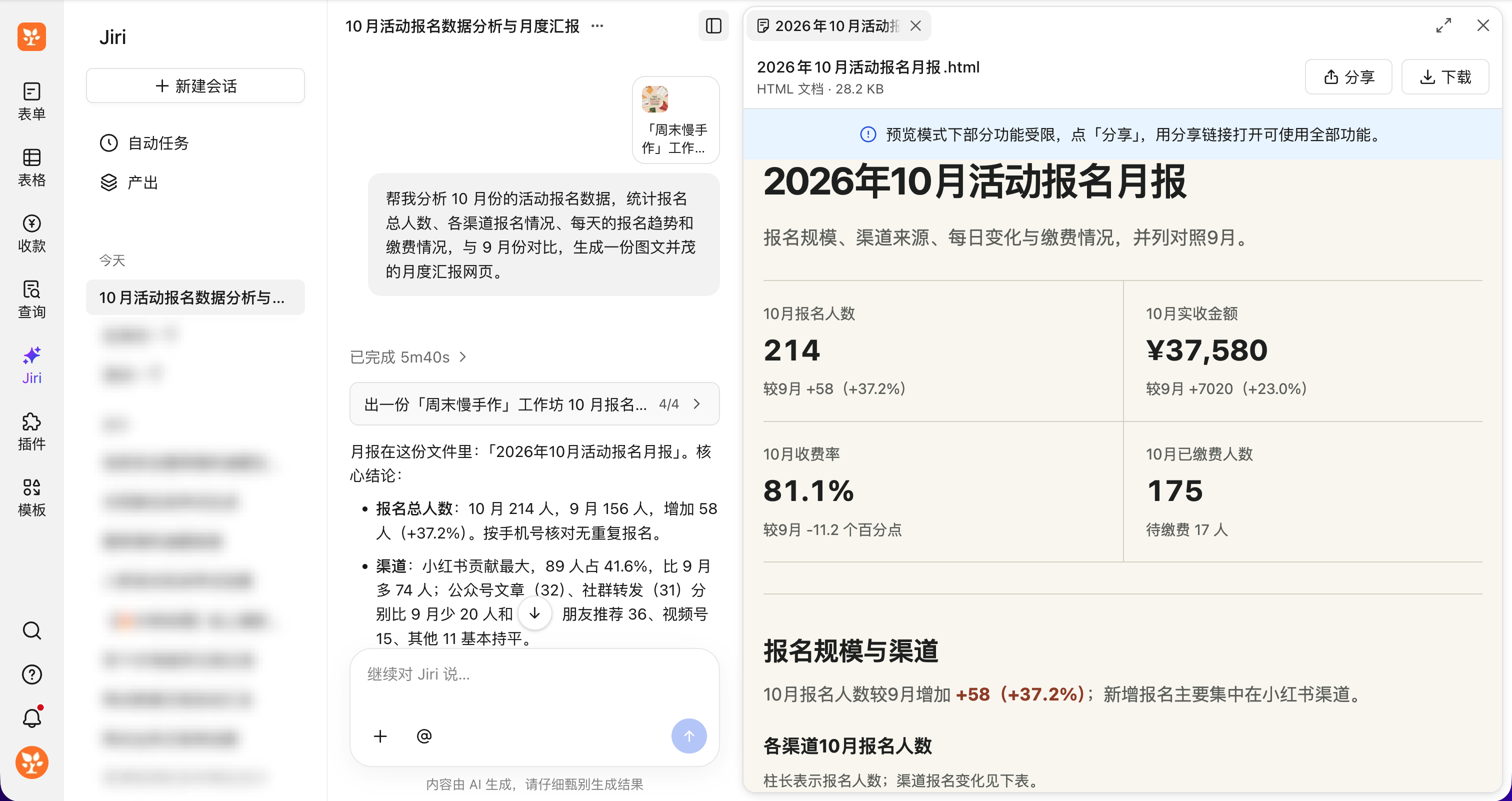
Jiri 会根据要求查询数据、完成统计分析,并生成可通过链接分享的报告网页。
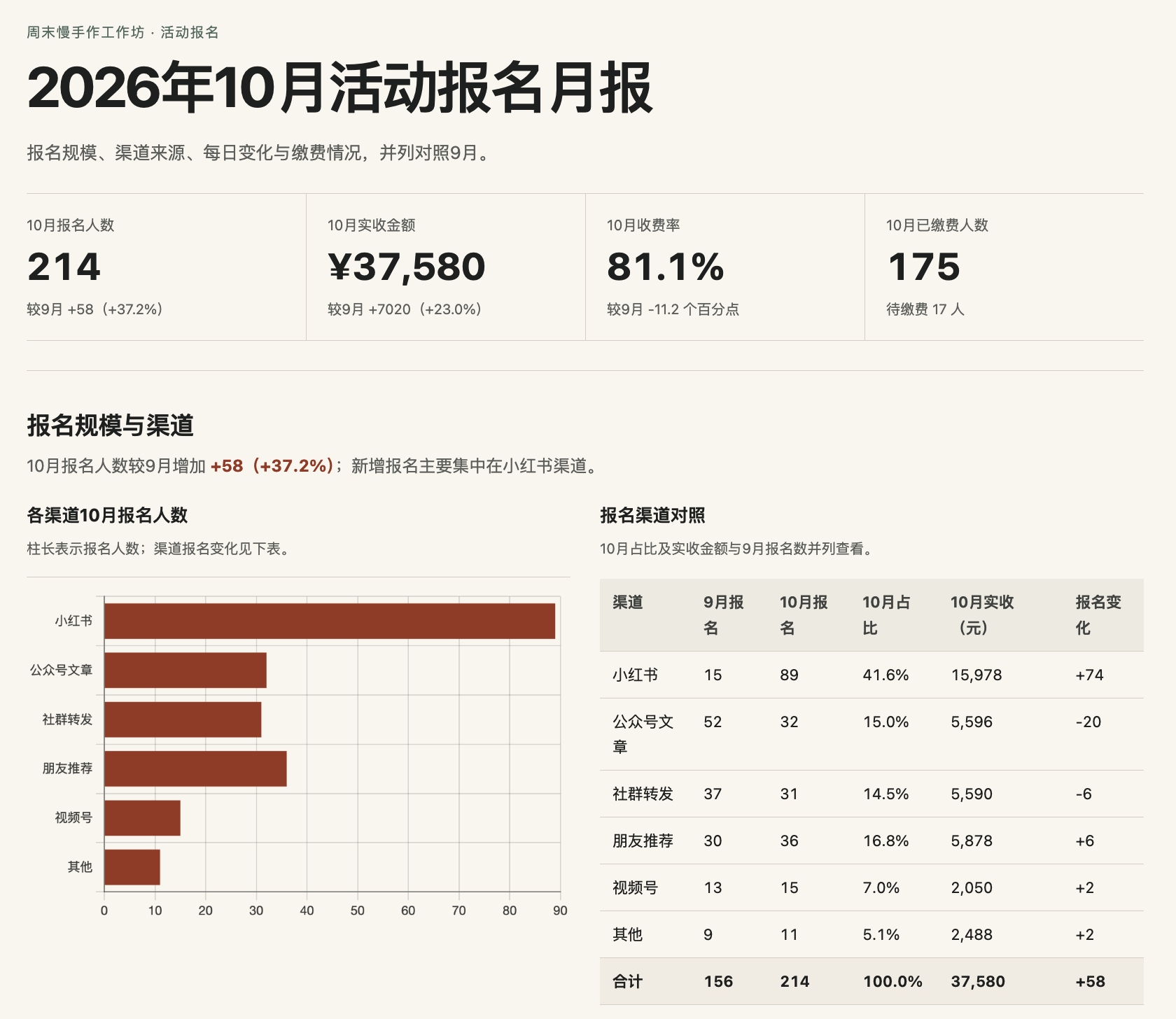
如果还想知道「哪个渠道的缴费率最高」「报名人数最多的那几天有什么变化」,可以接着追问。
同样的方法也适用于其他业务。
做问卷调查的:
分析 10 月份的客户满意度问卷,统计各题结果和整体满意度,把开放题反馈分类整理,找出用户最满意和最不满意的地方,生成一份分析报告。
经营小店的:
分析 10 月份的订单数据,统计销售额、订单数、客单价和热销商品,与 9 月份对比,看看哪些商品增长最快、哪些商品销量下降,生成一份月度经营报告。
从报名情况、用户反馈到订单经营,只要相关数据已经收集在金数据里,就可以直接交给 Jiri 分析。
你不需要自己筛选数据、写公式、制作图表,也不用在 Excel 和 AI 之间反复搬运数据。
而且数据持续增加时,下次想分析最新情况,直接问 Jiri 就行。
每个月都要做的分析,让 Jiri 自动完成
如果你每个月都要做一份类似的报告,还可以再省一步。
比如,每月 1 日,统计上个月的报名人数、各渠道表现、缴费情况,再和前一个月对比,整理成月度汇报。
这件事不难,但每个月都得记得做一次。
现在可以交给 Jiri 的「自动任务」。
只需要提前交代:
每月 1 日上午 9 点,自动分析上个月的活动报名数据。统计报名人数、各渠道报名情况、缴费人数和缴费率,与前一个月对比,找出主要变化,生成一份带图表的月度汇报网页。
设置完成后,Jiri 就会按照约定的时间自动执行任务,生成报告。你可以在运行记录里查看结果。
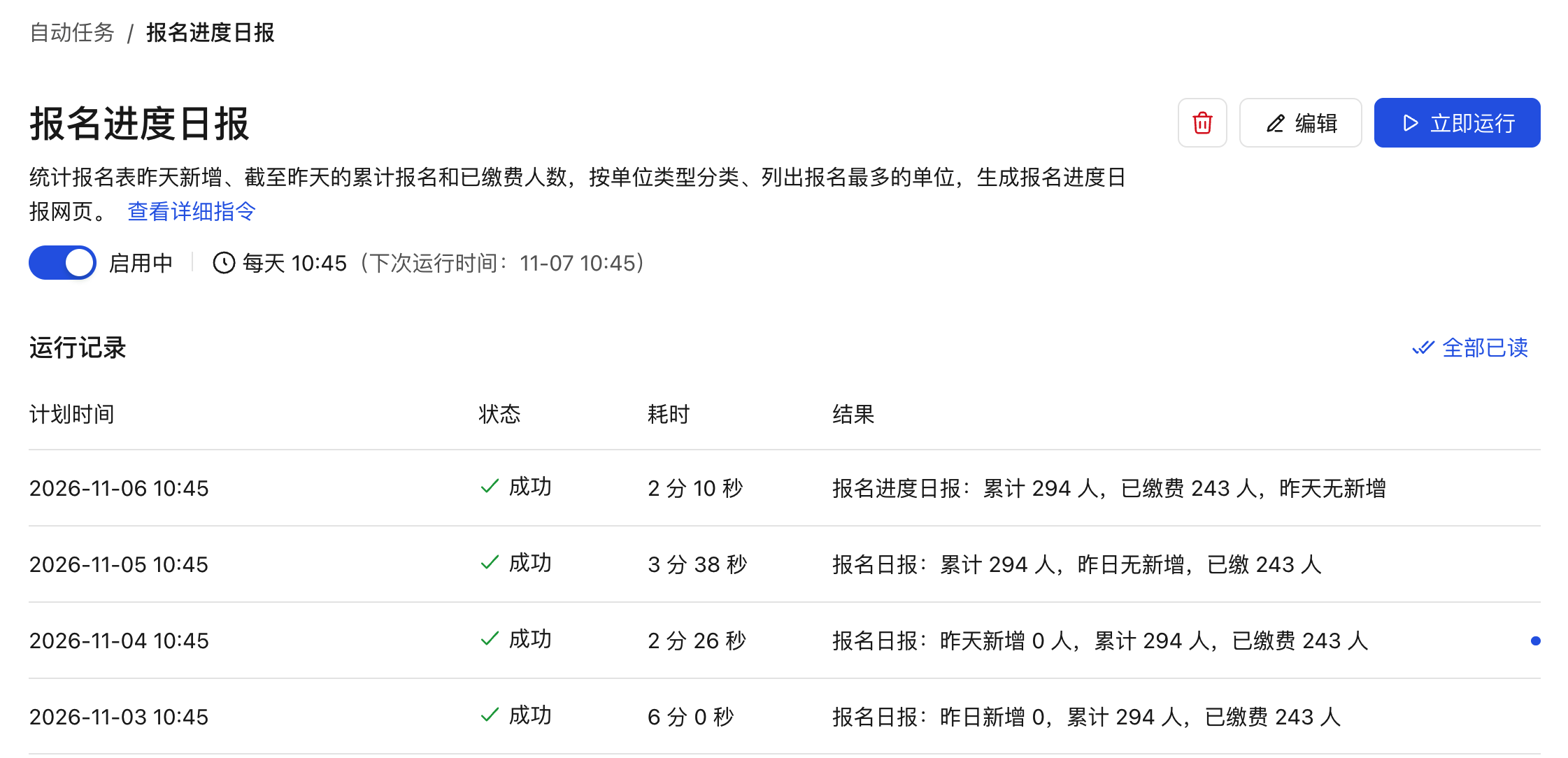
除了月报,还可以让 Jiri 每周汇总问卷反馈、每天分析订单变化,或者在新数据进入金数据时,自动执行检查和处理任务。
这样,日常收集的数据就能持续用于分析,很多原本需要人定期处理的工作,也可以自动完成。
从处理 Excel,到让月度分析自动完成
WorkBuddy 和金数据 Jiri 都能处理 Excel、分析数据、生成报告。
如果只是偶尔收到一份 Excel,想快速统计一下,WorkBuddy 很方便。
但如果你负责的报名、问卷、订单数据每天都在增加,而且经常需要查询、分析、汇报,那么金数据 Jiri 会更适合这类持续发生的业务工作。
你可以先把一份没整理过的 Excel 上传给 Jiri,让它检查数据、生成报告。
也可以直接用金数据收集业务数据,省去导出和上传的步骤。等到月度分析成为固定工作,再交给自动任务,让它按月完成。
从每个月整理 Excel、制作报告,到每个月自动得到分析结果,其实只需要改变一下工作方式。
如果你正好有一份报名、问卷或订单 Excel,不妨先打开金数据 Jiri,试试这段话:
先帮我检查这份 Excel 有没有重复、缺失或异常数据,列出需要确认的问题。确认统计口径后,再根据数据内容生成一份月度分析报告,包含关键指标、变化趋势、图表和值得关注的问题。