
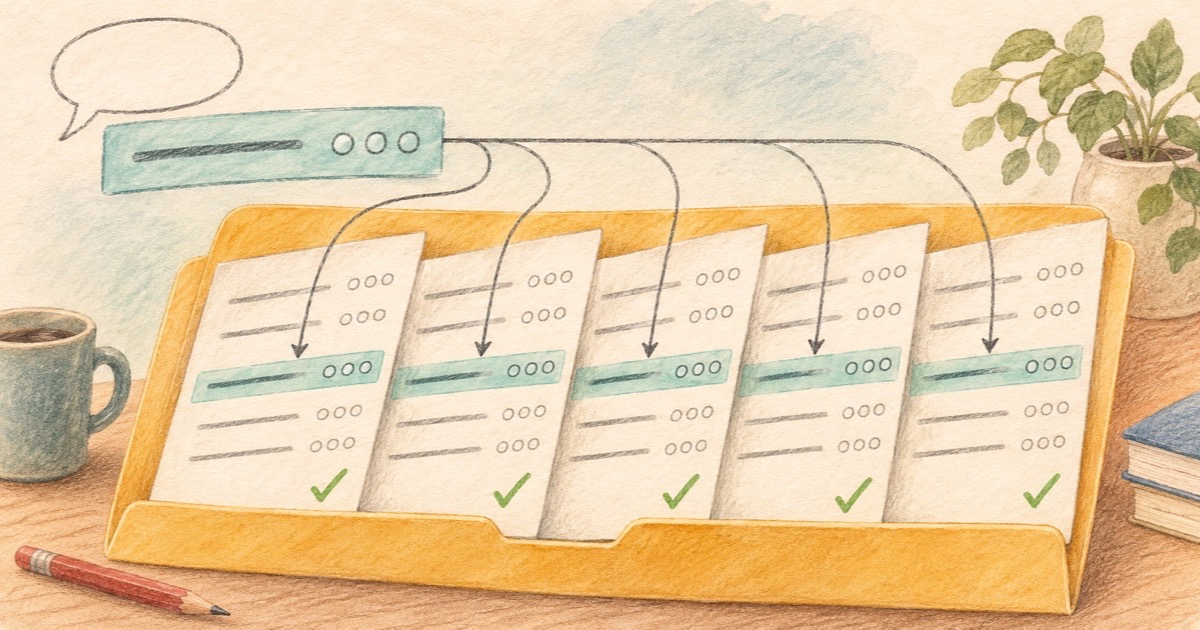
十几个校区各有一张试听报名表,十几个职位各有一张申请表,一套评审各轮各有一张投票表。总部要求每张都加一道「从哪里知道我们」,手工改到第十张,往往已经分不清哪张改过了。
这些表单在金数据里,可以交给金数据的 AI 工作搭档 Jiri 一句话批量改完:说清是哪个文件夹、改什么、已经有这道题的怎么处理,它会逐张修改、改完读回核对,最后列一张清单告诉你每张表改了什么。碰到已经有数据的表,它会先停下来问你。
一所国际学校的招聘负责人就这样做过:把一道「从哪里得知职位」的题加到职位申请表文件夹里的所有表单,新加的设为必填。Jiri 给 8 张表新增了这道题,4 张原本就有的跳过,逐张读回确认。
先看结论
- 按文件夹批量改:说清文件夹名,Jiri 会逐张处理里面的表单,不用一张张 @。
- 已有的怎么处理要说清:跳过、覆盖还是改成统一写法,写进指令里。
- 改完会读回核对:每张表改完再读一遍,列出新增、跳过、位置。
- 动有数据的表会先确认:删字段、删选项可能丢失已收集的答案,Jiri 会先列出影响,确认后才执行。
- 适合结构一样的一组表:各表结构差别很大时,先让它出方案,看清每张怎么改再动手。
一、先把要改的表放进同一个文件夹
批量改最怕漏改或改错表。先把这一组表单放进同一个文件夹,文件夹里不要混别的表。
表单散在各处的,也可以让 Jiri 先归拢:
新建一个「2026 试听报名」文件夹,把名字里带「试听报名」的表单都移进去,移之前先列出来给我看。

图:要统一修改的 5 张试听报名表放在同一个文件夹里(演示表单)
二、一句话说清改什么
在金数据网页版左侧栏打开 Jiri,新建会话。
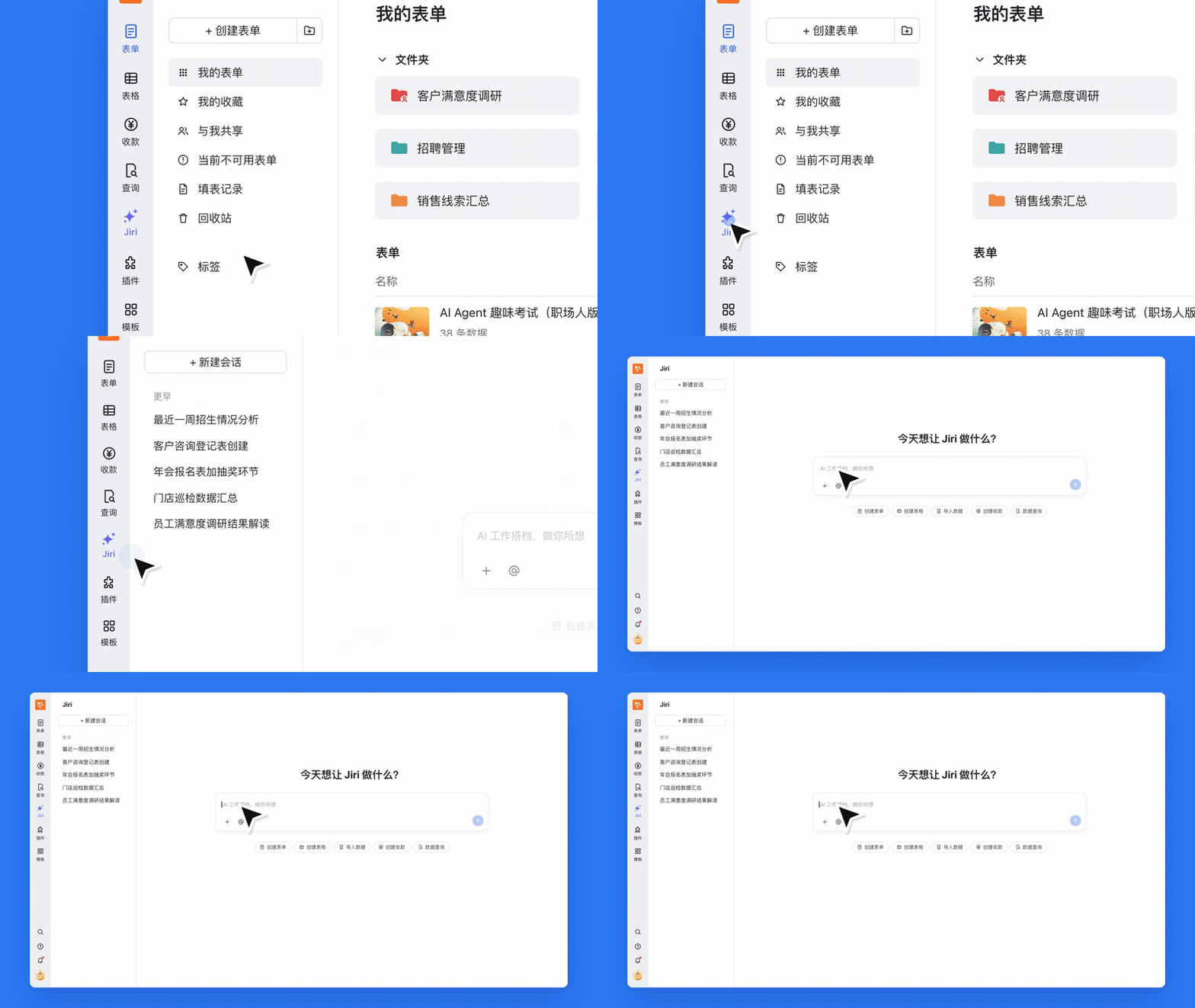
图:电脑网页版从左侧栏打开 Jiri
以一家连锁培训机构为例,5 个校区各有一张试听报名表,其中两张已经有这道题,总部要给每张都加上:
给「2026 试听报名」文件夹里的所有表单加一道单选题「你是从哪里知道我们的」,选项是:朋友推荐、小红书、公众号、路过校区、其他。放在「手机号」后面,设为必填。已经有这道题的跳过,不要重复加。改完逐张读回,列一张清单。
文件夹名可以直接写,也可以把文件夹的链接贴进去,Jiri 会按链接找到它。
一条好用的批量修改指令,通常写清这几件事:
| 要说清的 | 示例 |
|---|---|
| 改哪些表 | 某个文件夹里的全部表单;名字里带某个词的表单 |
| 改什么 | 加一道题、改选项、改标题、改必填 |
| 放在哪 | 放在某个字段后面;放在最后 |
| 已有的怎么办 | 跳过;改成统一写法;保留原样只改必填 |
| 改完怎么交代 | 逐张读回,列出新增、跳过和位置 |
三、看改动清单
改完后,Jiri 会给一张清单:每张表怎么处理的、新题放在哪、是否必填、选项读回来是什么顺序。
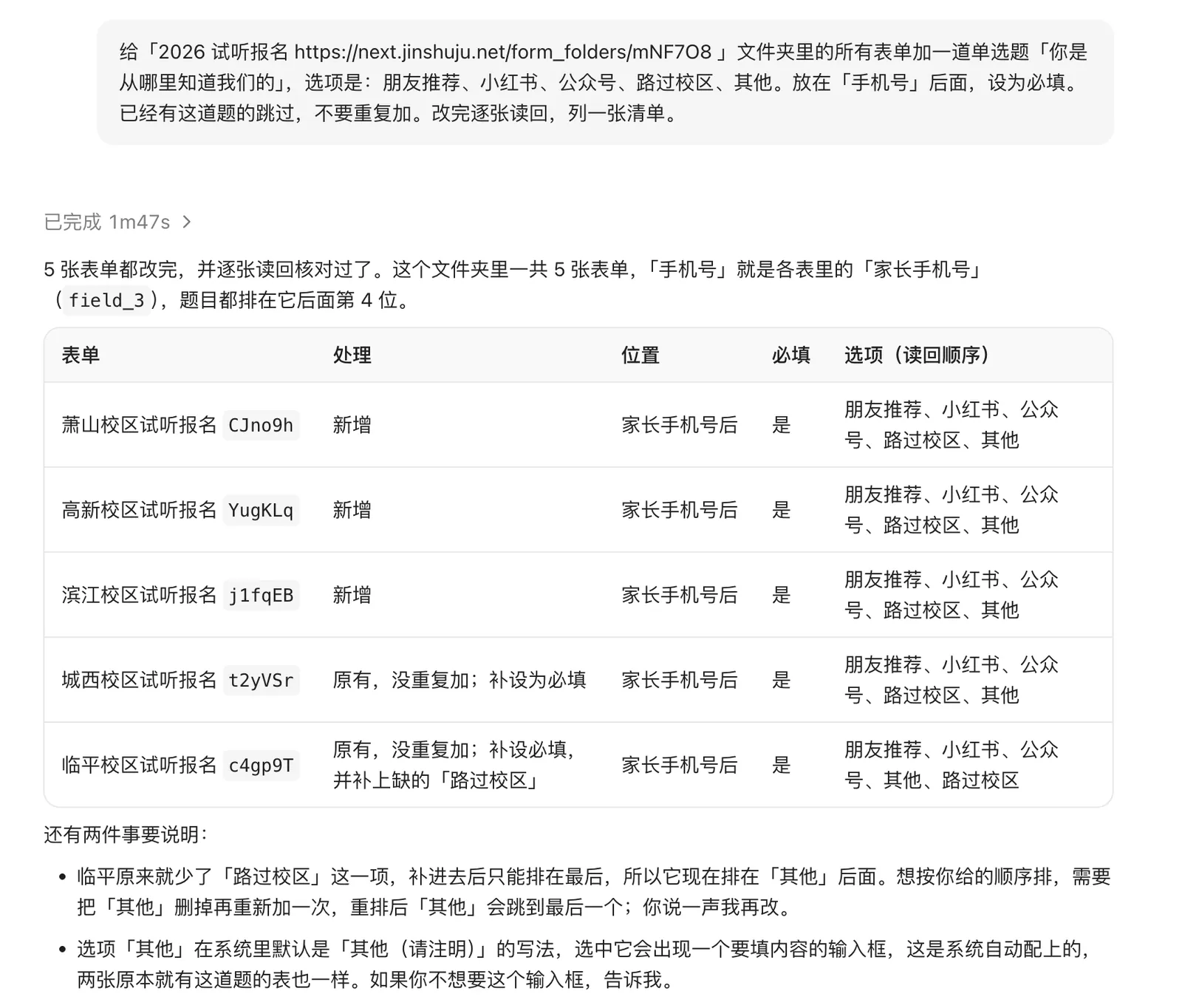
图:5 张表的改动清单,3 张新增,2 张原有的没重复加(演示表单)
这次有两个细节值得注意:
- 已有的题,Jiri 补齐了:城西和临平原本就有这道题,Jiri 没有重复加,但把它们补设成了必填,临平还补上了缺的「路过校区」,让 5 张表一致。如果你想让已有的题完全不动,指令里要写明「已有的题保持原样,什么都不改」。
- 补进去的选项排在最后:临平补上的「路过校区」排在了「其他」后面。Jiri 在回复里说明了原因,也问要不要重排。选项顺序有要求的,看到说明后回一句就行。
拿到清单后,随手打开一两张表单的填写页看看,确认题目、位置和选项都对。
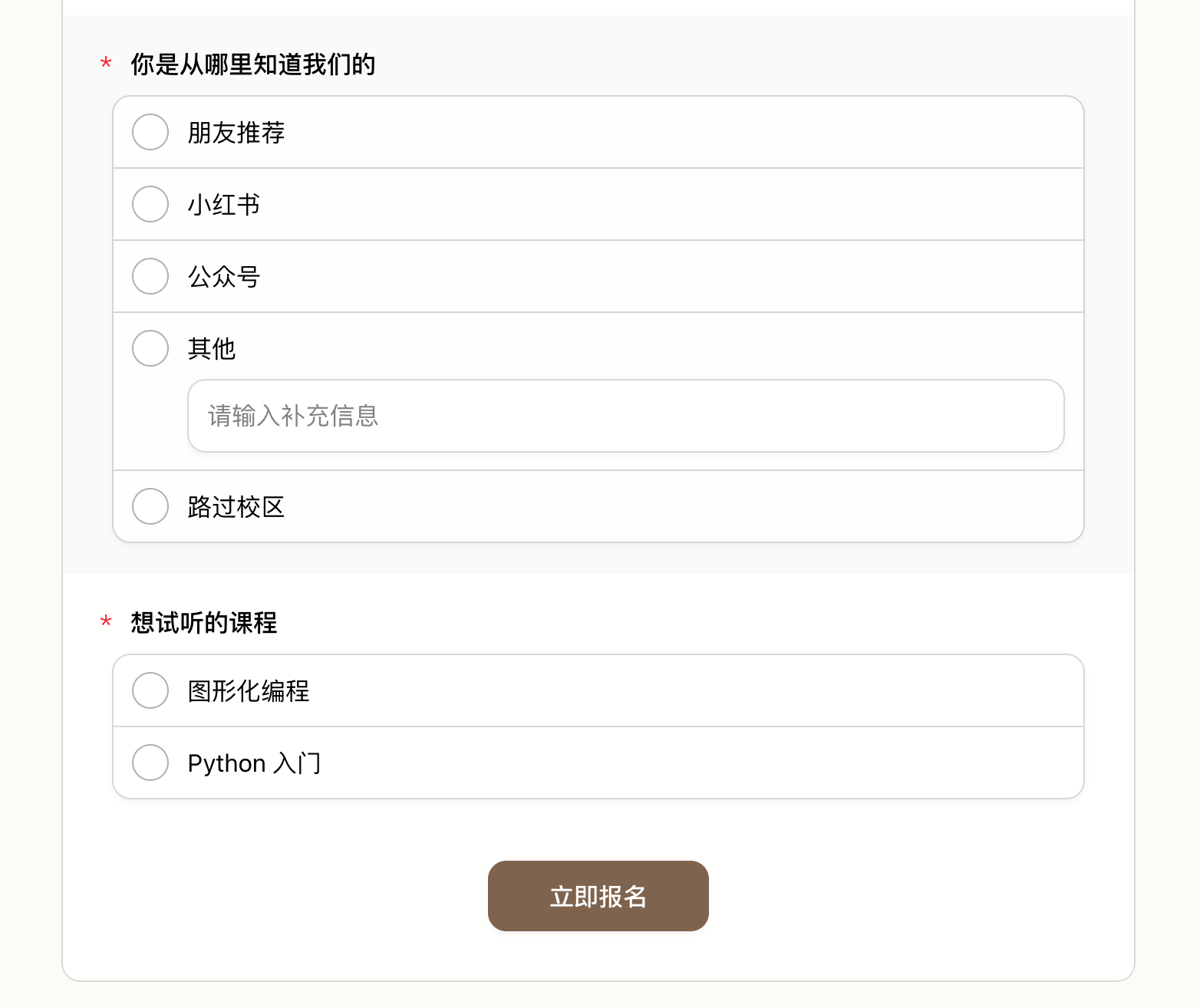
图:临平校区的表单,补上的「路过校区」在最后,「其他」下面带一个输入框(演示表单)
四、改有数据的表,先确认再动
加题一般不影响已收集的数据。但下面这些改动可能让已有答案丢失:
- 删除一道已经有人答过的题;
- 删掉或替换一个已经有人选过的选项;
- 改题型,比如把单选改成文本。
遇到这类改动,Jiri 会先列出哪些表有数据、会影响多少条,等你确认后再执行。一家设计院在重置 14 张评审投票表之前,Jiri 先指出其中 7 张已经有真实的方案数据,确认后才动手。
稳妥的做法是在指令里先说「先出方案,不要改」:
先列出每张表现在「学校署名」这道题的选项和已收集的条数,告诉我改成新选项会影响哪些数据,先不要改。
五、不只是加题
同样的方式还能做这些事:
- 统一选项:「把 12 张表里『成果类别』的选项统一成这 6 个,分值按这张表来。」
- 改一类字段:「所有表的『联系方式』改名为『手机号』并设为必填。」
- 下一期复用:「复制这个文件夹里的表单,名字里的『秋季』改成『冬季』,放进新文件夹,不复制数据。」复制不会带上已收集的数据、自建视图和通知规则,复制后要按需重新配置。每个周期都要复制的,可以设成自动任务,比如每月 1 号自动复制一份。
六、哪些情况要小心
- 各表结构差别很大:同一道题在不同表里位置、写法都不一样,批量改前一定先让 Jiri 出方案。
- 表单正在收集中:改动保存后立即生效,正在填写的人可能看到新题。大改动选在没人填的时段做。
- 通知规则:Jiri 不能完整读取原有的通知配置,涉及通知的批量修改,改完要到设置页逐张核对。
- 表格:目前 Jiri 不支持复制表格,批量复制只适用于表单。
- 要改的是数据,不是题目:比如上千条记录要统一改一个字段的值,见上千条学生信息怎么批量改辅导员?让 AI 先预览再执行。
- 改完要把各表数据合起来看:几张报名表要按手机号汇总成一张总表,见好几张报名表的数据,怎么按手机号合成一张总表。
常见问题
Q1:一次最多能改多少张表?
A:没有固定的张数。表很多时,可以分批说,比如「先改前 10 张,读回没问题再改剩下的」,出问题也好排查。
Q2:改错了能撤销吗?
A:已经生效的修改不会自动撤销,停止对话也不会。所以批量改之前先让 Jiri 出方案,改完让它读回核对。真改错了,告诉它哪里错了,让它逐张改回来。
Q3:会不会影响已经收集的数据?
A:加题、改标题、调顺序一般不影响。删题、删选项、改题型可能让已有答案丢失,Jiri 会先提示并等你确认。
Q4:表单不在同一个文件夹里怎么办?
A:可以让 Jiri 按名称关键词找出来,先列给你确认,再移进一个文件夹或直接修改。
Q5:协作者共享给我的表单也能改吗?
A:Jiri 按你在金数据里的权限操作。你有编辑权限的表单才能改。
Q6:免费版能用吗?
A:能用,修改会消耗 AI 点数。部分字段设置受套餐限制,以当前账户页面为准。
小结
批量改表的风险在于漏改和误改。先把表归到一个文件夹,说清「改什么、放哪、已有的怎么办」,让 Jiri 改完读回、列清单;动有数据的表之前,先看方案再确认。