

谁还没缴费?材料交齐了没有?新报名有没有重复?今天的报名进度又该汇报了?
数据收上来只是第一步,后面的检查、统计、跟进,一直得有人盯着。
现在,这些事可以交给 Jiri 了。
比如下面这份「报名进度日报」,每天早上 9 点,Jiri 都会自动生成。
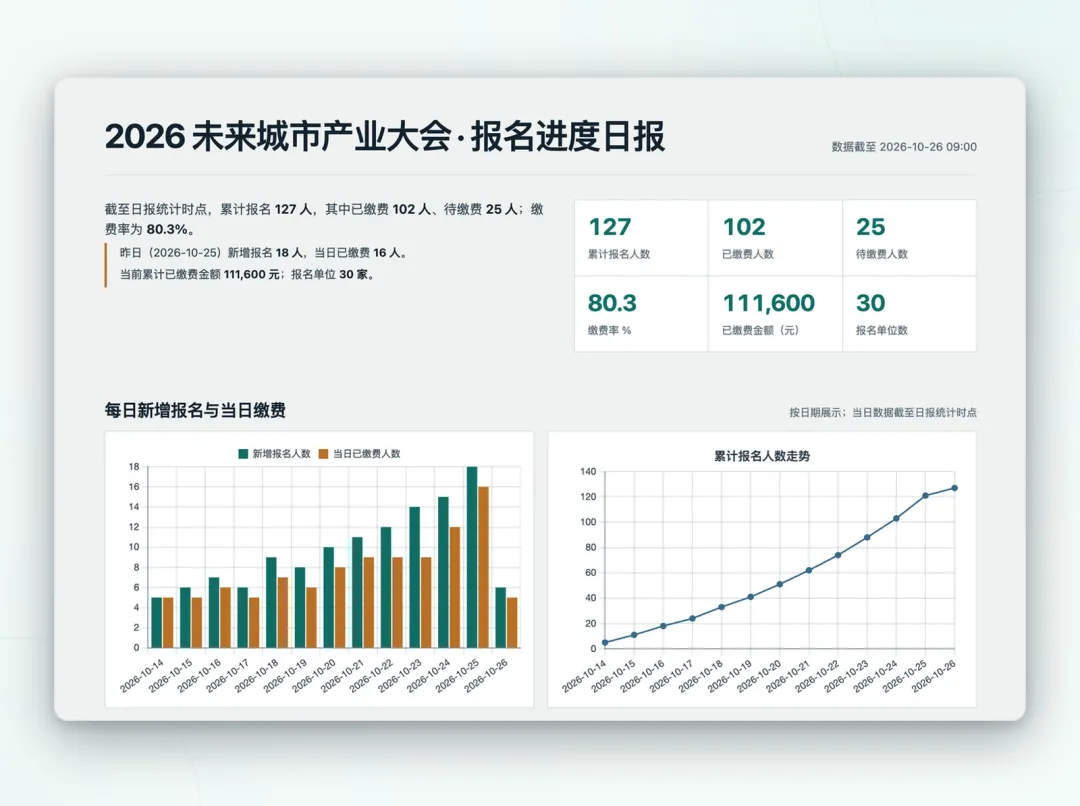
图:Jiri 每天早上 9 点自动生成的报名进度日报
而设置这个任务,只需要告诉 Jiri 一句话:
报名期间每天早上 9 点,统计昨天新增报名和累计报名人数、已缴费人数,按单位分类,生成一份报名进度日报。
现在,新推出的「自动任务」功能,让 Jiri 能在指定时间,或者数据发生变化时,自动开始工作。
统计、检查、登记,这些重复的事情,交代一次,就能持续执行。
Jiri 的自动任务是什么?
简单来说,自动任务就是让 Jiri 在指定时间,或满足特定条件时,自动执行你提前交代好的工作。
目前支持两种触发方式:
- 定时执行:每天、每周、每月,或到了指定时间,自动开始工作。
- 数据变化触发:当表单、表格有新数据,或某个字段发生指定变化时,自动执行任务。

图:Jiri 支持定时执行和数据变化触发两种自动任务
Jiri 能做的事情很多。查询和分析数据、修改表格、生成报告、创建表格,甚至上网查询公开信息,都可以交给它。
接下来,看看这些自动任务能帮你做些什么。
自动生成数据汇报
每周都要整理的报告,现在可以自动做好了。
开头那份报名进度日报,就是一个典型的自动任务。
一场会议从开放报名到正式举办,报名人数、缴费情况、各单位的报名进度每天都在变化。主办方需要持续掌握这些数据,及时了解报名进展。
有了 Jiri,只需要设置一次,每天早上 9 点,它就会自动读取最新数据,完成统计、分析,生成当天的报名进度日报。
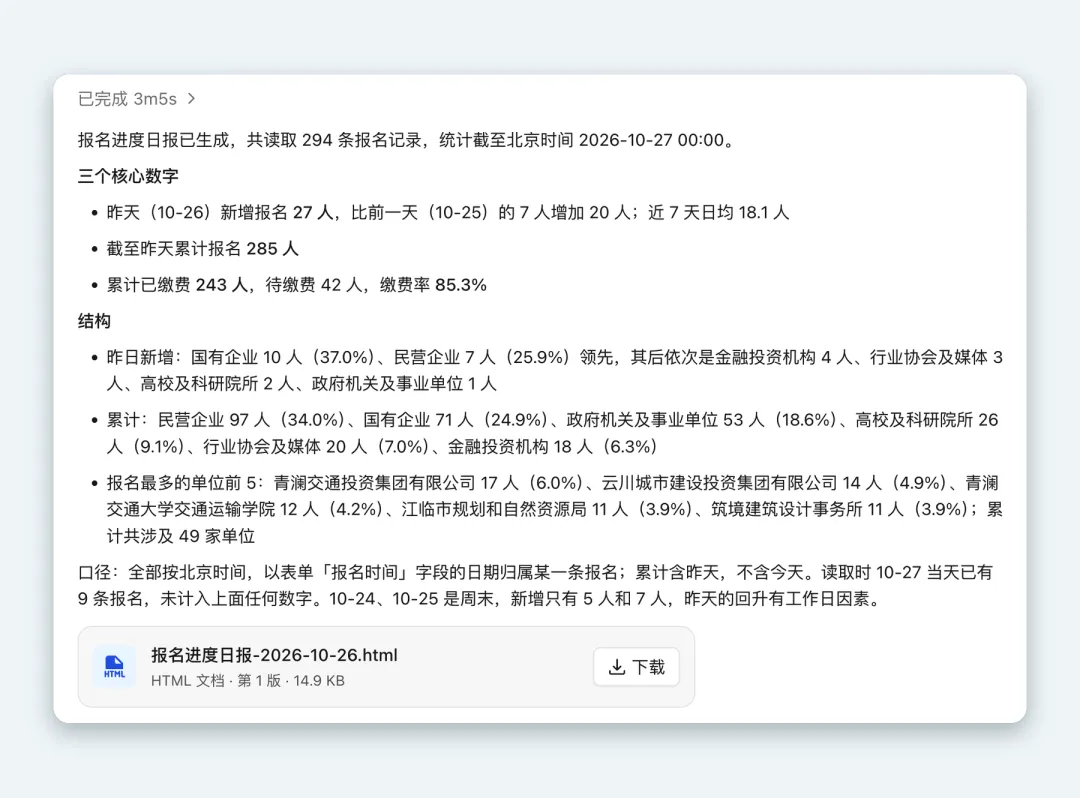
图:Jiri 自动生成报名进度日报,并提供可下载的 HTML 汇报网页
类似地,每日销售简报、满意度周报、月度经营分析,也可以交给 Jiri 定期生成。
自动检查待办事项
那些总要惦记着的事,终于有人盯了。
有些工作不需要每天处理,却需要每天检查。
比如,一场会议即将截止报名。工作人员需要反复核对名单,查看缴费情况、资料提交情况,再整理名单联系相关人员。报名人数一多,就要花不少时间。
现在,可以安排 Jiri:
报名截止前,每天下午 4 点检查报名表,列出还没缴费的人和材料没交齐的人,整理成待跟进名单。
到了时间,Jiri 就会自动查询数据、整理结果。
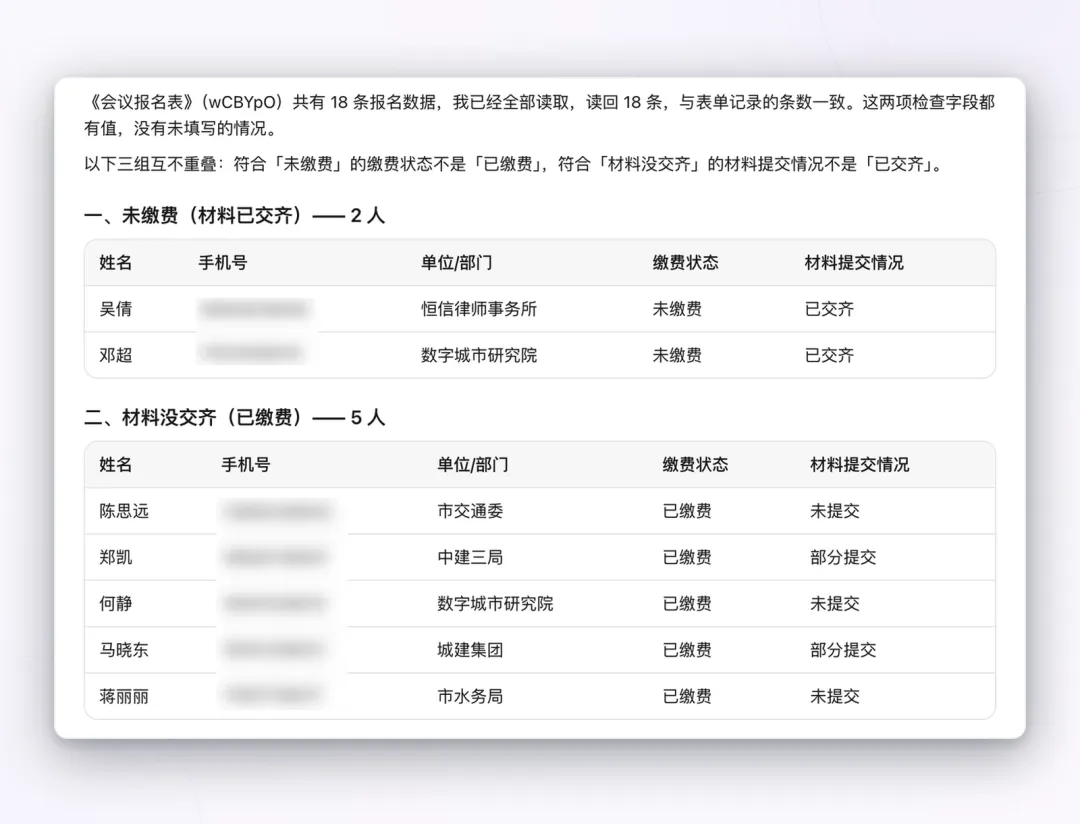
图:Jiri 每日定时整理待跟进名单
同样的方法,还可以用来进行未签到检查、未交卷检查、家长回执检查、订单支付检查。
原本需要每天打开表格检查的事情,现在可以让 Jiri 按时完成。
自动检查新增数据
新数据一进来,就有人帮你检查。
除了定时执行,Jiri 还可以在数据发生变化时,自动开始工作。
比如,一场大型会议开放报名后,每天都有新数据进入报名表。手机号有没有重复?单位名称是否填完整?发票信息是否遗漏?过去,需要工作人员定期检查。
现在,可以告诉 Jiri:
每当报名表有新数据时,检查手机号是否与已有报名重复,单位名称和发票信息是否填写完整。如果发现问题,就在「审核备注」里写明原因。
之后,每当有新报名,Jiri 就会自动检查。
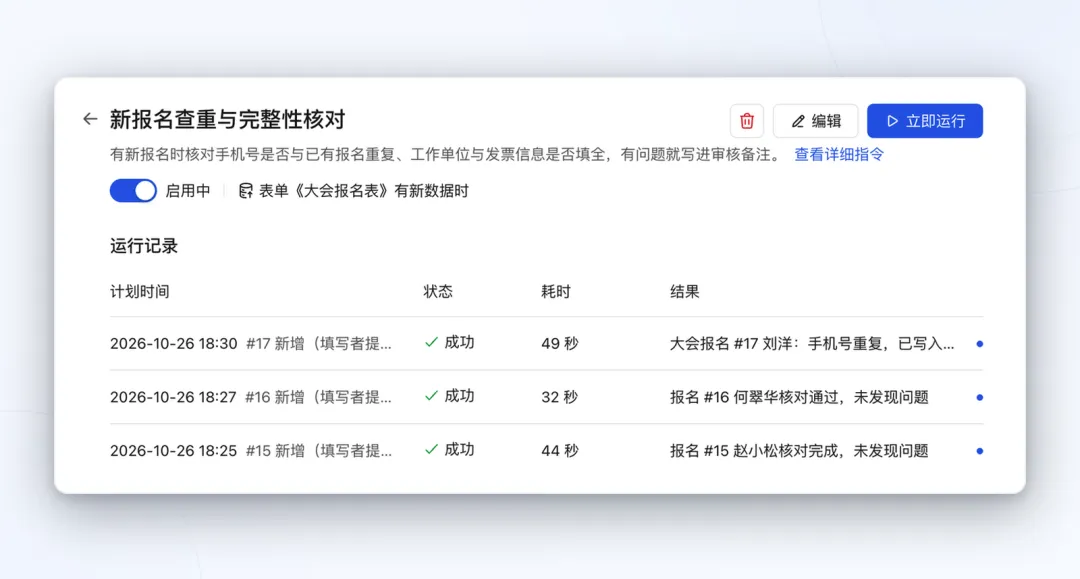
图:Jiri 自动检查新增报名数据
这项能力也适用于问卷质量检查、评分表核对、订单信息核对等场景。
自动新增、更新数据
这张表改完,那张表也不用手动改了。
在实际业务中,一条数据的变化,往往意味着另一项工作需要开始。
比如,组织一场会议,报名和现场签到通常由不同的表格管理。
报名人完成缴费后,工作人员还需要将姓名、单位、手机号等信息整理进签到名单,方便现场核验。过去,这些工作都靠人来执行。
现在,可以给 Jiri 安排一项任务:
当报名表里的缴费状态变成「已缴费」时,把姓名、单位、手机号写入签到名单。如果名单中已经有该报名人,就不要重复添加。
这样,报名人的缴费状态更新后,Jiri 就会自动将对应信息登记到签到名单中。
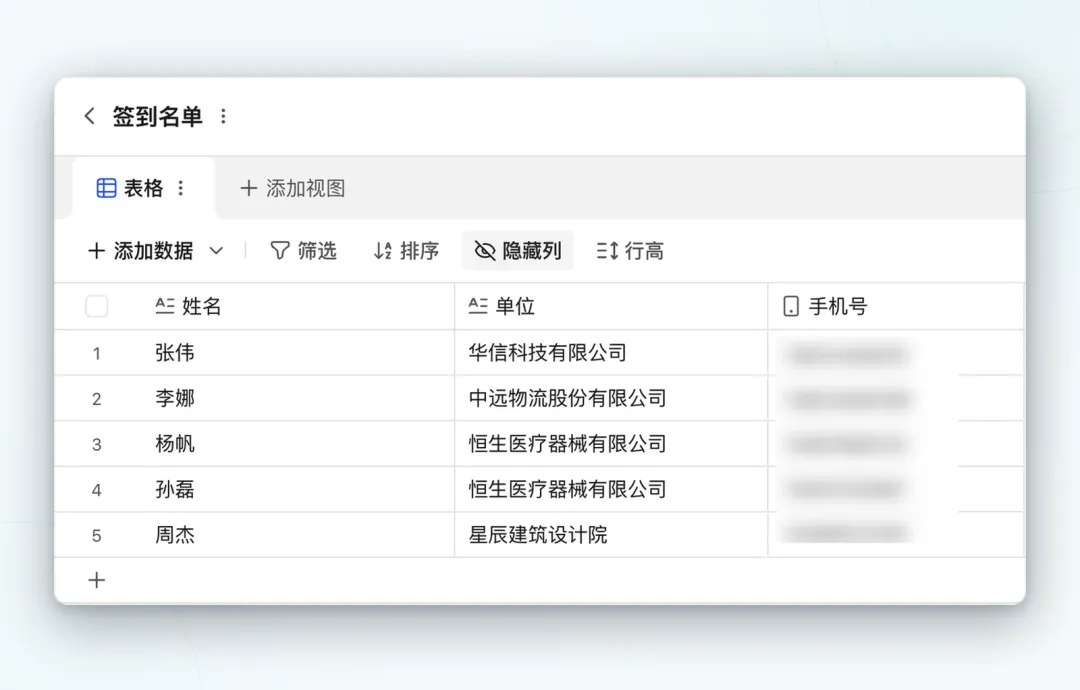
图:Jiri 自动将对应信息登记到签到名单
已经有金数据用户开始这样做了:
- 一家保险支公司:每有新的预约登记,Jiri 就自动更新产品剩余额度。
- 一位专业版用户:意见函附件上传后,Jiri 自动将处理状态改为「已回复」。
类似地,证书登记、领用扣库存、订单发货等工作,也可以交给 Jiri 自动处理。
创建自动任务,只需一句话
看到这里,你应该已经想到了不少可以交给 Jiri 的工作。
创建起来也很简单。
在 Jiri 中找到「自动任务」,点击「新建任务」,直接输入你的要求。
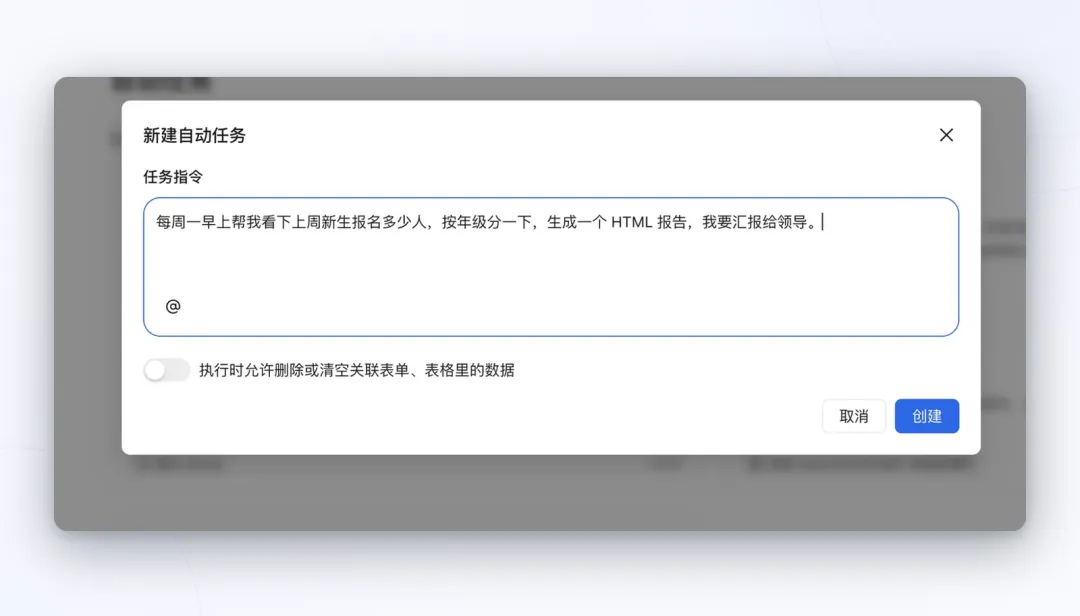
图:在 Jiri 的「自动任务」里,用一句话新建任务
你也可以在与 Jiri 的日常对话中,直接让它创建任务。需要关联某张表单、表格时,输入 @ 就能选择。
以后想调整任务,只需要跟 Jiri 说一句:
执行时间改成每周一上午 9:30。
每次执行的结果,都可以在运行记录中查看。如果任务失败或被自动暂停,消息中心也会通知你。
让工作,自己向前
每天检查、每周统计、每月汇报,还有那些随着业务数据变化而不断产生的新任务。
仔细想想,我们每天有多少时间,花在了这些重复的工作上?
现在,把它们交给 Jiri 吧。你负责交代目标,Jiri 负责持续执行。
打开金数据 Jiri,复制下面的指令,并 @ 你的报名表:
每天早上 9 点,统计昨天新增多少人报名,生成一份日报。
在「自动任务」中创建你的第一个任务吧。
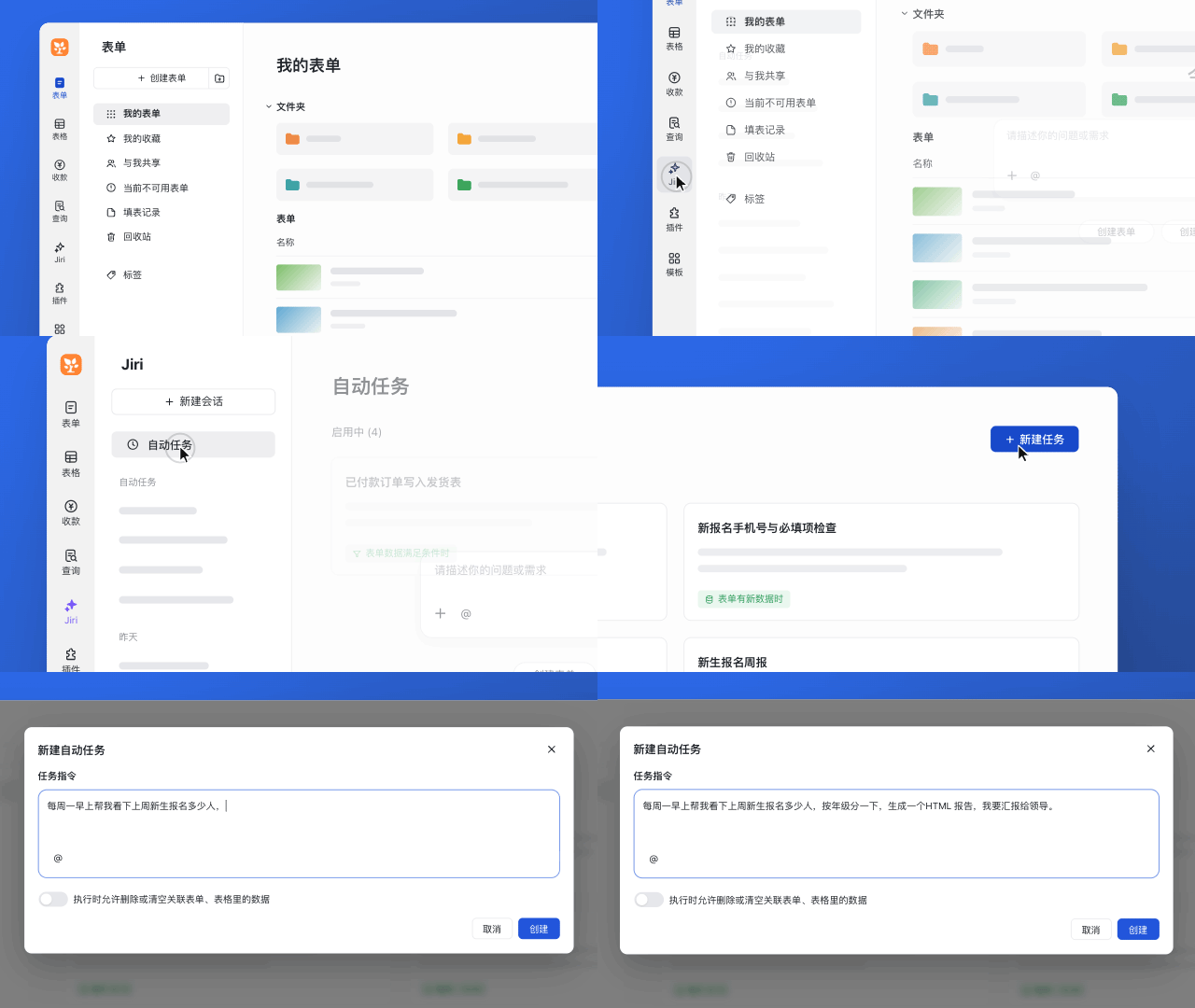
图:在金数据中进入 Jiri,开始创建自动任务