

金数据的新功能「表格」已经上线一段时间了。
在之前的推送中,我们拿金数据自用的工单系统举例,向大家展示了一条反馈进入表格后,怎么分配、处理、讨论和统计,以及怎么让 AI 参与其中。
有用户看完后问:表格能不能直接收数据?
听人劝,吃饱饭,「表单视图」也安排上线了。现在,一张表不仅可以自己维护,也可以直接创建填写入口,让其他人提交数据。
趁这个机会,给还没有用上表格的朋友再完整介绍一下。
这张表,可以怎么用?
拿招生举个例子。
手上那份招生名单的 Excel,可以直接导进来,变成一张金数据表格。还没有现成的表,就告诉 AI 你想记录什么,它会帮你把表建好。
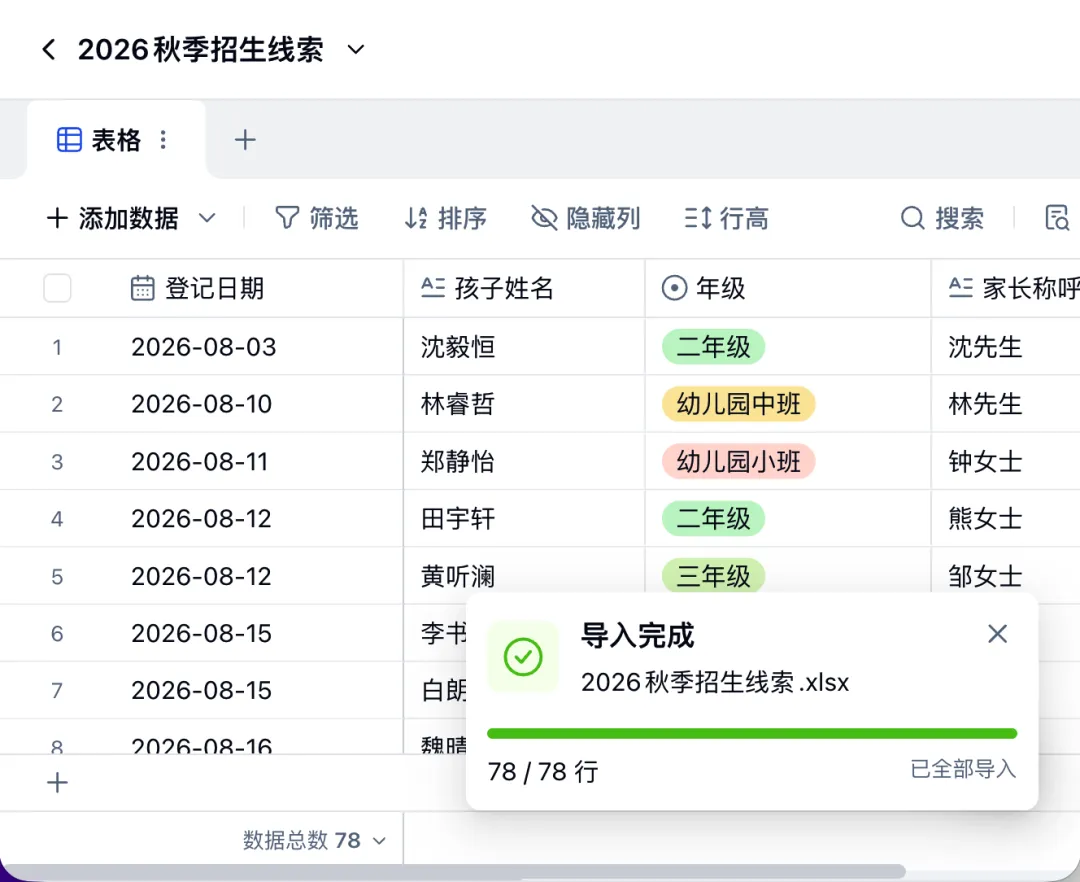
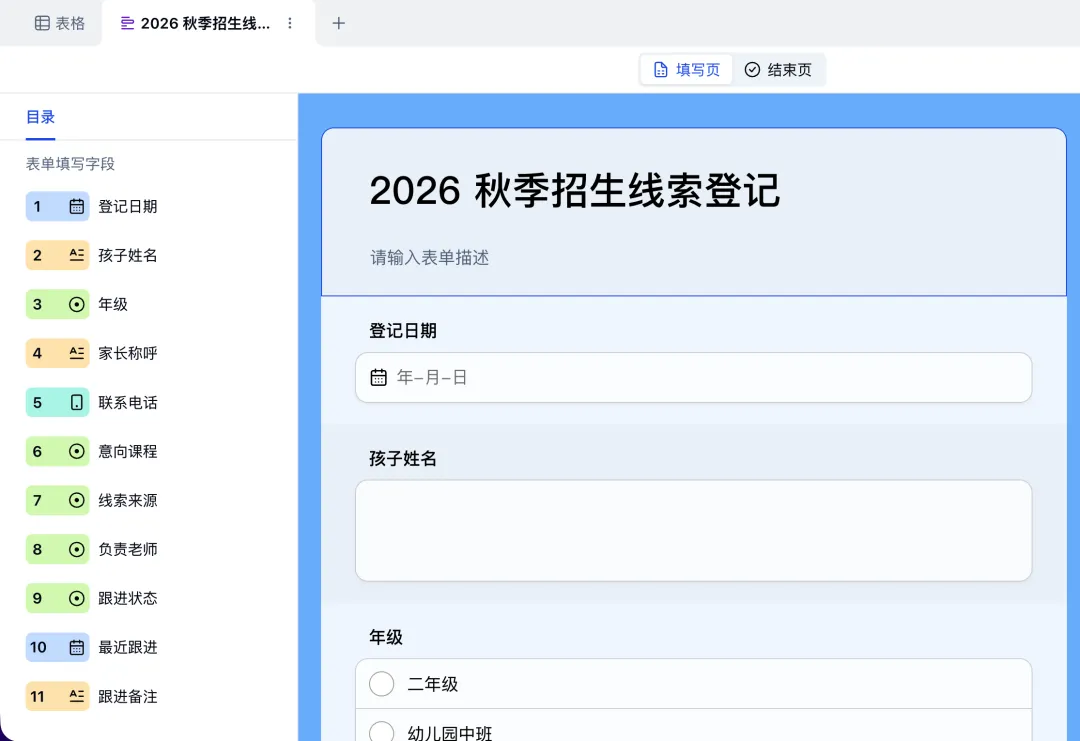
之后,新的线索不用再一条条手动录入。给这张表创建一个表单视图,把填写入口放进招生海报,提交的新线索会自动出现在表里。
线索多了,不同的人关心的东西也不一样。招生老师要逐条跟进,负责人更想知道整体进展,同一份数据可以分别用表格、看板和统计来看。
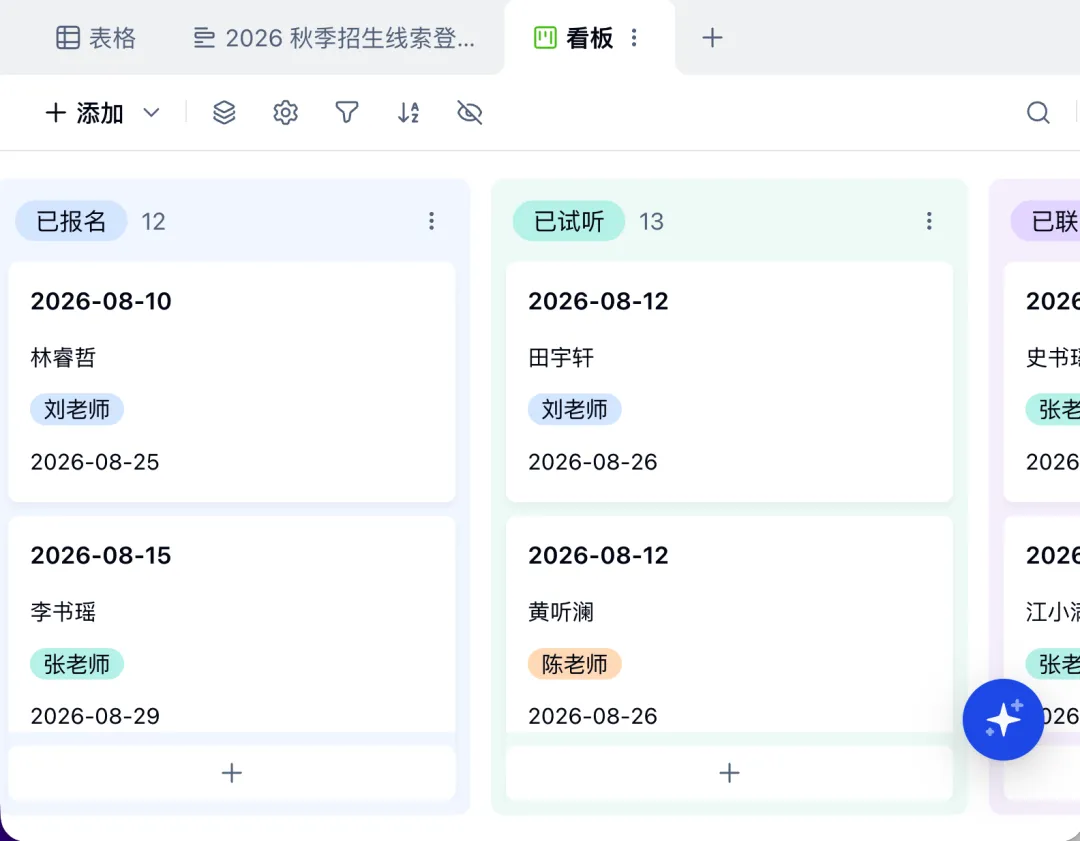
这样,从收集数据到后续管理,就都可以放在同一张表里了。
怎么和 AI 一起在表格中工作?
在更多业务场景里,AI 也可以参与表格中的工作。比如:
化零为整:把零散信息,变成可持续跟进的表格
很多业务信息,一开始并不在表格里。群聊记录、会议纪要、客户消息、聊天截图,都可以直接交给 AI,整理成结构化的业务表格。
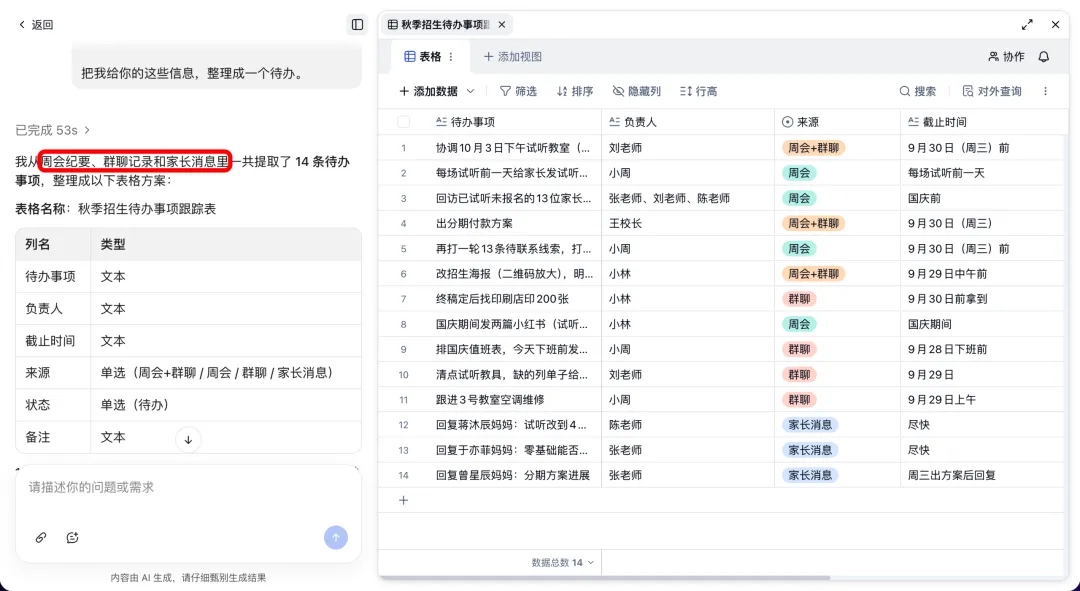
整理完成后,团队可以继续补充和更新,AI 也可以基于最新的数据继续工作。
多表合一:把分散的表单数据,汇总到一张表格
如果业务里已经有很多金数据表单,也可以让 AI 把不同表单的数据汇总到一张表格里。
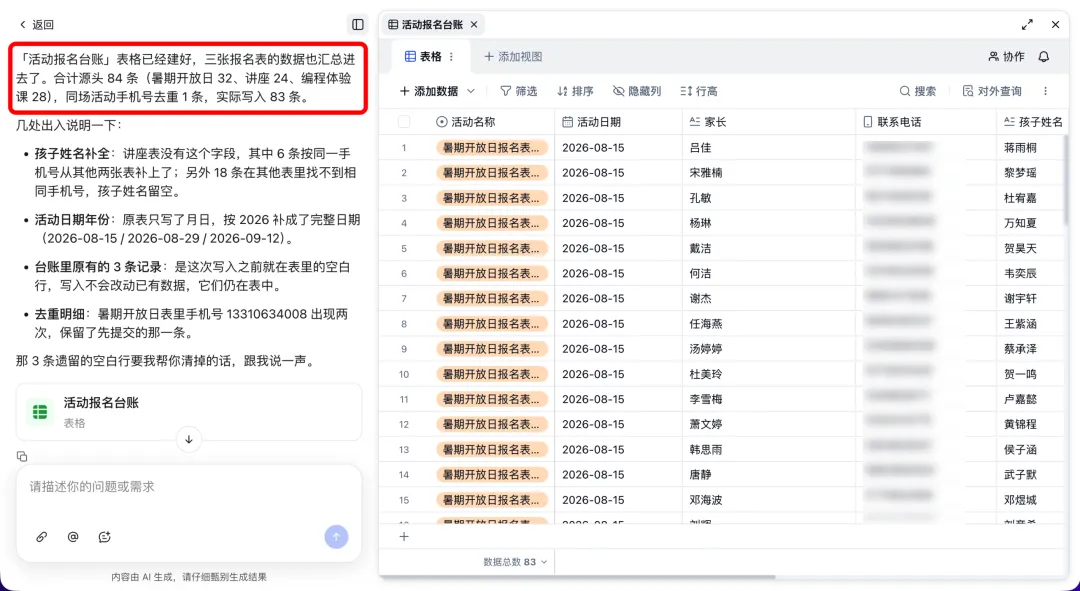
比如多场活动的报名数据、多次培训的学员名单,都可以集中起来,形成一份长期维护的业务台账。汇总之后,还可以继续分类、筛选和分析。
有问必答:让 AI 直接分析表格里的数据
数据积累下来以后,不用再导出 Excel,需要了解什么,直接问 AI 就行。
比如统计趋势、对比不同渠道、找出异常数据,或者总结一段时间内的业务情况。
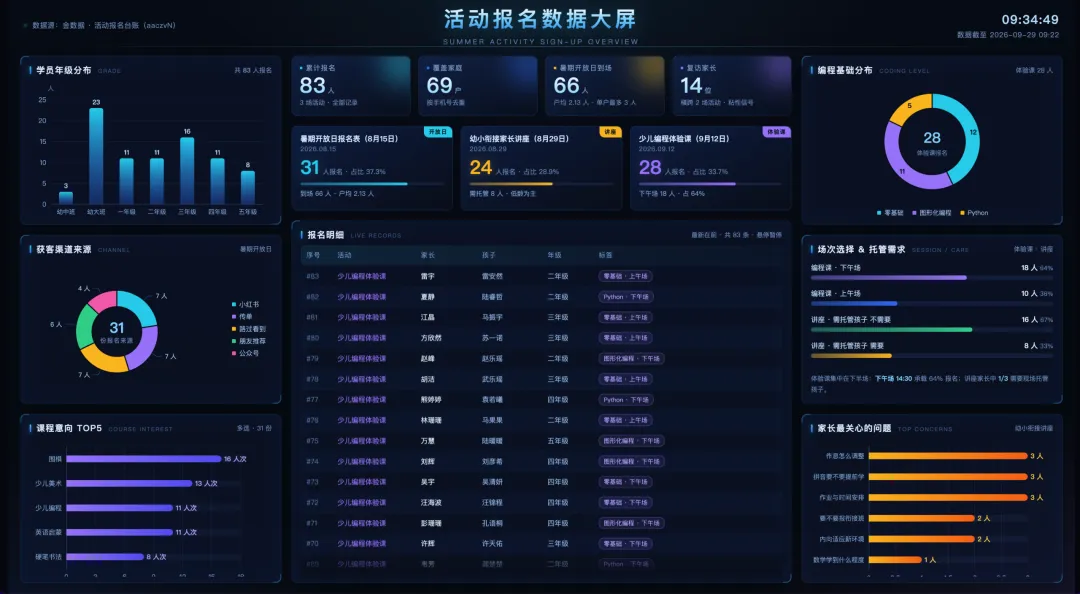
如果想看得更直观,还可以基于表格里的数据生成数据大屏。
怎么开始?
金数据「表格」现已上线。
电脑端打开金数据,在导航栏找到「表格」即可开始使用;手机端可以通过金数据 APP 或手机浏览器进入。

如果你还不知道什么场景适合放进表格,可以先从手边正在使用的一张表开始。
比如每天都要打开的 Excel,或者已经收集了不少数据的金数据表单。
把它们放进表格,再试着让 AI 和你一起整理、更新和分析。