

做活动的人常遇到这种情况:在别的群里看到一张报名表,题目清楚、分支合理,正好是自己需要的样子。想照着做一份,却要从头建表、一题题敲字、一个个配选项,半小时就过去了。
金数据 Jiri 可以直接看图建表。把截图发给它,说一句「帮我做一个同样的表单」,它会读出图里的题目、选项和填写规则,在你的账户里建好一张可以发出去的在线表单。纸质登记表拍张照,也是同样的做法。
先看结论
- 能还原:题目、题型、选项、必填要求、题目顺序,以及「选了 A 才出现 B」这类分支规则。
- 能补全:截图只拍到一部分时,Jiri 会指出缺了哪段,请你补发后面的截图。
- 外观能大体跟上:背景配色、按钮颜色会照着原图调,字号、断行和留白做不到一模一样。
- 还原不了:截图里的配图、商品图和头图,需要另外提供原图。
- 适合的人:活动运营、培训机构、社群主理人、店主,以及手里有一沓纸质表要搬到线上的人。
一、把截图发给 Jiri,说一句话
在 Jiri 对话里点击输入框下方的「+」上传图片,也可以把图片直接拖进输入框,或者粘贴截图。网页版、微信小程序和 App 都能用,手机上截完图直接发最方便。
上传后,用一句话说清你要什么:
- 「帮我做一个和截图一样的表单」
- 「按照图片的格式,复制一个完全一致的报名表」
- 「根据这张图建一个表单,题目和选项一个字都不要改」
Jiri 会先读图,再建表。建好后对话里会出现表单卡片,点开就能看到填写页。
我们实测了一次。原图是用手机对着电脑屏幕拍的一张周边登记表,画面有摩尔纹,顶部还有一块活动头图:
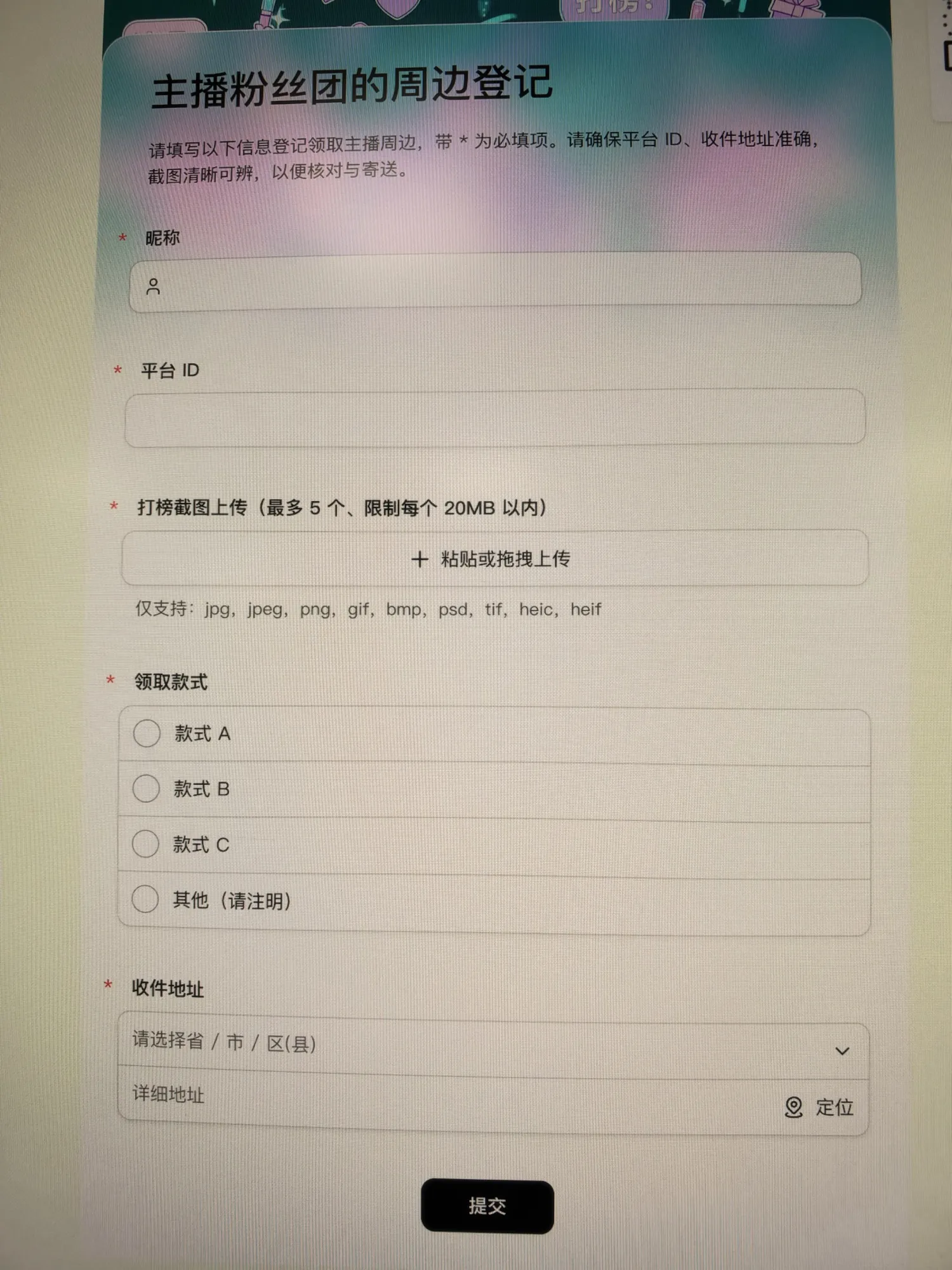
图:实测用的原图,手机翻拍的屏幕照片
把这张照片发给 Jiri,说「帮我做一个和截图一样的表单」,1 分 35 秒后表单就建好了:
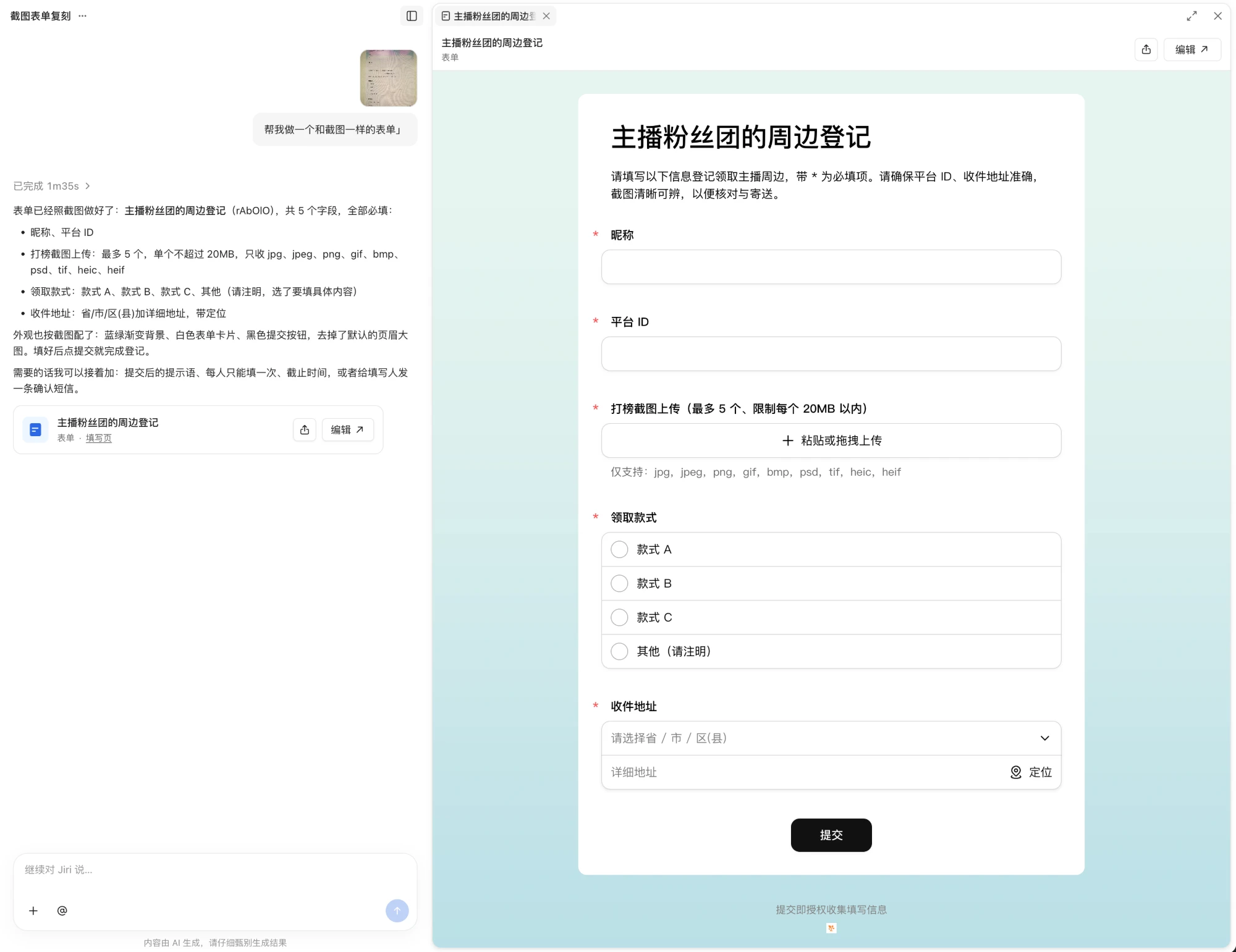
图:Jiri 按照片建出的表单,左侧是对话,右侧是填写页预览
对照两张图可以看到:
- 标题和顶部说明文字一字不差
- 5 道题全部还原,顺序一致,都设成了必填
- 上传题保留了「最多 5 个、每个 20MB 以内」的限制和支持的文件格式
- 单选题的 4 个选项一致,「其他(请注明)」自动带了补充填写框
- 收件地址建成了地址字段,带省市区选择和定位
- 外观也跟着调了:蓝绿渐变背景、白色表单卡片、黑色提交按钮
原图顶部的活动头图没有被搬过来,Jiri 去掉了默认页眉,在回复里说明了这一点。建完它还主动问要不要加提交后的提示语、每人只能填一次、截止时间这些设置。
如果你想先确认结构再建,可以加一句「先列出字段方案,不要创建」。Jiri 会把识别出的题目、题型和选项列给你,核对无误后再让它创建。
除了截图,最好再补一两句背景,Jiri 能据此判断哪些题该保留、哪些该调整:
- 这张表给谁填,比如「给家长填」「给门店员工填」
- 要不要改动原表,比如「题目一字不改」或「去掉和我无关的题」
- 有没有额外要求,比如「每个手机号只能填一次」「需要上传照片」
哪些截图最容易做好
| 截图来源 | 效果 | 注意事项 |
|---|---|---|
| 别的平台问卷或报名表的手机截图 | 题目、选项、分支基本都能还原 | 下拉和折叠项先展开再截 |
| 表单的电脑网页截图 | 同上,一屏能装下更多题 | 长表单分段截,按顺序发 |
| 手机对着屏幕拍的照片 | 有摩尔纹也能识别,实测 5 道题全部还原 | 把整张表拍全,对焦清楚 |
| 印刷体纸质表格的照片 | 字段和选项识别较准 | 正对拍摄,避免反光和倾斜 |
| Excel 或表格的表头截图 | 每列表头建成一道题 | 需要说明哪些列是选项、哪些列要填写 |
| 手写的纸质表格 | 能识别,但可能认错字 | 建好后逐题核对文字 |
| 海报、宣传图 | 只能读出图上的文字信息 | 需要你说明要收集哪些信息 |
海报这类图片本身不是表单。发给 Jiri 时,说清楚「根据海报上的活动信息,做一张报名表,收集姓名、电话和参加场次」,它会把海报文案放进表单说明,再按你的要求建题。
二、能还原的部分
题目和选项
截图里的每道题会被建成对应的字段:单选、多选、填空、下拉、日期、上传附件等。选项文字按图里原样保留。
字段类型也会按题目内容来选。上面的实测里,「打榜截图上传」建成了附件字段,连上传数量和大小限制都照原图设好;「收件地址」建成了地址字段,没有简单做成一个填空框。
必填和顺序
图里标了星号的题会设为必填,题目顺序和原图一致。原图里重复出现的题(比如同一个收款账号问了两次),Jiri 会合并,并在回复里说明它做了什么调整。
分支规则
很多报名表会按身份分流,比如「老学员」和「新学员」填的内容不同。Jiri 能从截图里看出这种结构,把它配成显示规则:选了「老学员」,后面只出现老学员要填的题。
一家线下私享会的报名表就是这样,按报名通道分成两套题。Jiri 建好后把两套题都挂在对应的选项下,填表人只会看到自己那一套。
表格形式的记录表
有些截图不是表单,是一张表格的表头,比如试用记录表的「日期、发质、头皮情况、掉发等级」。Jiri 会把每一列表头建成一道题。原表里的「序号」列不用单独做,每条提交记录本身就有编号。
三、截图只拍到一半怎么办
手机截图常常一屏装不下整张表。分几张截都可以,每次最多上传 3 张图片,每张不超过 5MB。
如果你只发了前半部分,Jiri 会在回复里说明「截图里看不到新学员这一段」之类的缺口,请你补发。补发后它会接着把剩下的题和规则配上,不用重新建表。
建议的做法:
- 按表单从上到下的顺序截图,相邻两张稍微重叠一点
- 超过 3 张时,先发前 3 张,建好后再发后面的,说明「这是同一张表的后半部分」
- 截图前把下拉框、折叠项展开,Jiri 看不到的选项只能按常见情况推测
最后一点很重要。截图里下拉框只显示「请选择」时,Jiri 会先按常见情况填上选项,并在回复里请你确认。实际选项不一样的话,直接告诉它改成什么。
四、还原不了的部分
截图里的图片
截图里的头图、海报、商品照片、配图,Jiri 没法从截图里抠出来单独使用。实测那张照片顶部的活动头图就没有被带过来。需要这些图时,把原图单独发给它,或者在表单编辑页手动上传。
页眉图有固定的横向比例,竖版海报放进去可能被裁掉一部分。想完整展示竖版海报,可以放在表单开头的描述字段里。
像素级的排版
红字、加粗、背景色这类样式可以调,但字号、每行几个字、段落之间的留白,做不到和原图完全一样。另外,编辑预览页和正式填写页的留白也略有不同。
我们在真实对话里见过一位用户,为了让标题断行位置和原图一致,来回改了十几轮仍不满意。所以建议把目标放在「题目和规则一致」,排版做到大体相近就够了。判断效果时以正式填写页为准,不要只看编辑预览。
别人的品牌标识
截图里其他平台或品牌的标识、水印不会被照搬。照着做表单时,也请只复用你有权使用的内容。
五、排版想更接近原图,怎么跟 Jiri 说
说得越具体,一次改对的概率越高。比较好的说法:
- 「第 2 段说明文字改成红色加粗」
- 「标题居中,字号比正文大一号」
- 「把活动规则放到表单最上面,作为说明文字」
- 「第 4 题的三个平台选项,选了哪个就显示对应的链接填写框」
不太好的说法是「再像一点」「还是不一样」。Jiri 看不到你手机上的显示效果,它需要知道具体哪里不一样。可以截一张你看到的填写页发给它,再指出差别。
六、纸质表格拍照也一样
手里是一张纸质登记表、报名表或调查表,拍张照发给 Jiri,做法和截图完全相同。拍照时注意几点:
- 光线均匀,正对表格拍,避免倾斜和阴影
- 一页拍一张,多页表格按顺序发
- 印刷体识别效果最好,手写内容可能认错,建好后重点核对
如果是 Word、PDF 文件,直接上传文件比拍照更准。
七、建好之后
表单建好后,还可以继续在对话里调整:
- 「第 3 题改成多选」
- 「加一道题收集手机号,设为必填」
- 「把所有题都设为必填」
需要更细的设置,比如提交后显示什么、填写时间、通知谁,可以点表单卡片上的「编辑」进入编辑页手动改。
发出去之前,建议自己完整填一遍,重点检查三件事:
- 分支规则在填写页是否生效,换不同选项各走一遍
- 下拉和单选的选项是否和原表一致
- 截图里有收费项的,在线收款需要先绑定收款账户,Jiri 会提示你怎么配
确认无误后,在对话里说「生成填写链接」或「生成二维码」,就可以发给填表人了。
常见问题
Q1:一次最多能发几张截图?
A:每次最多上传 3 个附件,每张图片不超过 5MB。一张表需要更多截图时,分几次发,并说明是同一张表的后续部分。
Q2:截图里的题目很多,会不会漏题?
A:题目多、排版复杂时可能识别不全。建好后对照原图数一下题目数量,发现缺了就告诉 Jiri 缺的是哪几题,它会补上。单张表单最多 256 个字段。
Q3:截图里的选项看不清怎么办?
A:Jiri 会按常见情况先填上,并在回复里请你确认。你也可以直接把正确的选项打字告诉它,比打开原表重截更快。
Q4:手写的纸质表能识别吗?
A:可以识别,但手写和模糊的字可能认错。建好后重点核对姓名类提示语、选项文字和数字。
Q5:截图里有付款项,能直接做成收款表单吗?
A:可以。Jiri 能把付款项配成商品或金额字段,但收款前需要先开通收款账户。没有收款账户时,也有人把收款方式写在表单说明里,让填表人自行转账,这样就无法自动对账。
Q6:用 Jiri 建表要花钱吗?
A:各版本都能用,使用时会消耗 AI 点数,免费版每月也有一定额度。金数据提供多个版本套餐,具体价格可登录官网查看。
Q7:建好的表单在哪里找?
A:建好后出现在你的表单列表里,和手动创建的表单一样,可以编辑、复制、查看数据。
Q8:可以照着截图做,再改成自己的版本吗?
A:可以。截图发过去时一并说明要改的地方,比如「照着这张做,但去掉 QQ 号,加一道题问参加场次」。Jiri 会先还原,再按你的要求增删题目。
Q9:截图里是英文或繁体,可以做成简体中文表单吗?
A:可以。发截图时说一句「做成简体中文版」,Jiri 会翻译题目和选项后再建表。需要保留原文时也可以说明「题目保持原文」。
Q10:只有手机,能完成整个过程吗?
A:能。在金数据微信小程序或 App 里打开 Jiri,截图后直接发送,建好的表单也能在手机上预览、生成链接和二维码。需要上传本地图片作为页眉或配图时,电脑端的编辑页操作更方便。
Q11:别人的表单有分页,截图要怎么发?
A:每一页各截一张,按页码顺序发,并告诉 Jiri「这是第 1 页到第 3 页」。需要保留分页时说明「按原表分页」,否则 Jiri 可能把所有题放在同一页。
小结
照着截图做表单,最费时间的是敲题目和配规则。这两件事交给 Jiri:发截图,说一句「做一个一样的」,题目、选项、必填和分支规则会一起建好。
截图里的图片要另给原图,排版做到大体相近即可。发出去前自己填一遍,确认分支规则在填写页生效。