
问卷调研是典型的高频、重复、易错场景:从设计问题、投放收集,到清洗数据、统计分析、最后拿出能看的结论,每一步都不轻松。
市面上不少团队已经开始用 AI 来提效——常见的做法是用 Workbuddy 对接问卷工具把卷子建出来,再自己写一套数据处理脚本或 Skills,把回收的原始数据清洗、关联、统计一遍,最后再花精力搭一个可视化平台把结果展示出来。
这条路是走得通的,但也意味着不小的额外工程量:数据处理流水线要自己设计、可视化平台要从零搭建。如果调研工具本身就是一个具备结构化存储和统计能力的数据平台,而不只是一个“收集问卷答案”的工具,很多这类工程其实可以被省掉。这正是 Workbuddy 加金数据这个组合的思路。
先看清楚:调研这条链路,卡在哪三个环节
问卷搭建:题目一多,逻辑跳转、分页分组一复杂,手工录入和复核就很费功夫,出错了还要返工。
数据回收与清洗:原始数据里免不了会有重复提交、答题时间过短的无效样本、专注度检验题答错的、字段写法不统一(比如“北京市”“北京”“beijing”混着写)这些问题,需要按一定规则挑出来处理掉。
统计与展示:把干净的数据变成能直接看懂、能自助下钻的结论,而不是一堆原始表格或者几张定死了角度的静态图。
先把连接器装好:两步启用金数据
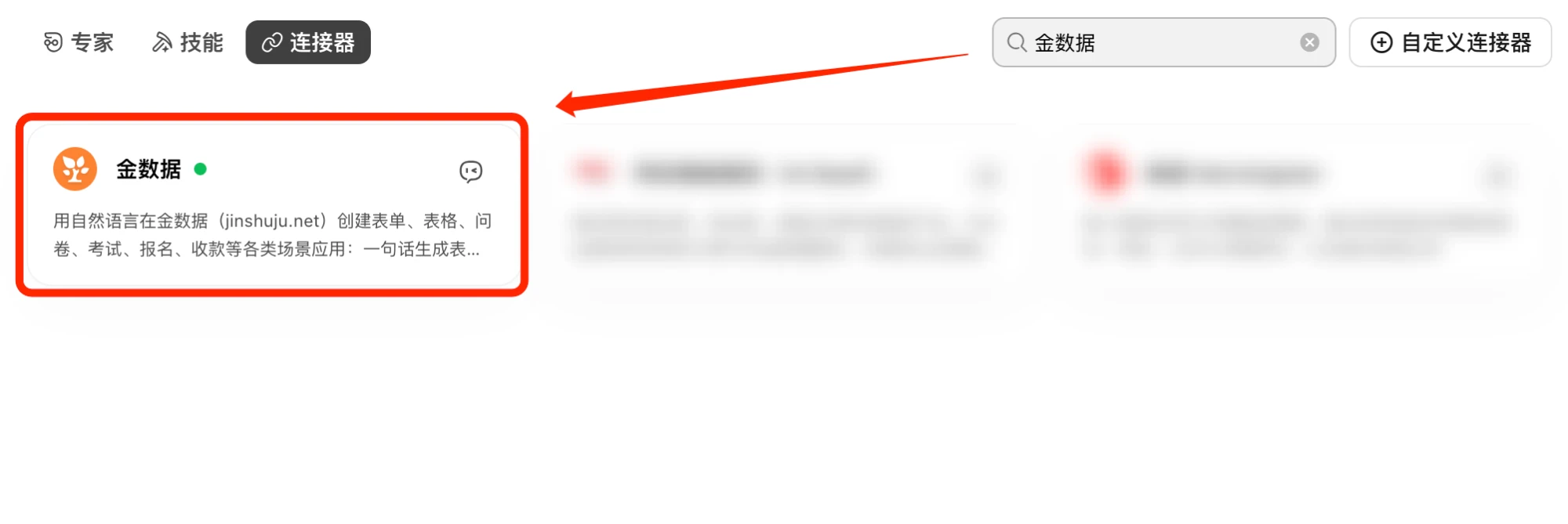
Step 1,启用「金数据」连接器。 打开 Workbuddy,在连接器、技能商店里搜索“金数据”并安装,安装后进入「已安装」列表确认已经启用。
这一步只需要做一次,之后所有和金数据相关的操作都可以直接在对话里完成,不用再单独打开金数据的后台。
Step 2,开始对话。 在 Workbuddy 输入框里直接描述你的调研需求,或者把问卷文档作为附件发过去;需要指定连接器时,点输入框旁的连接器、工具入口选中「金数据」即可。
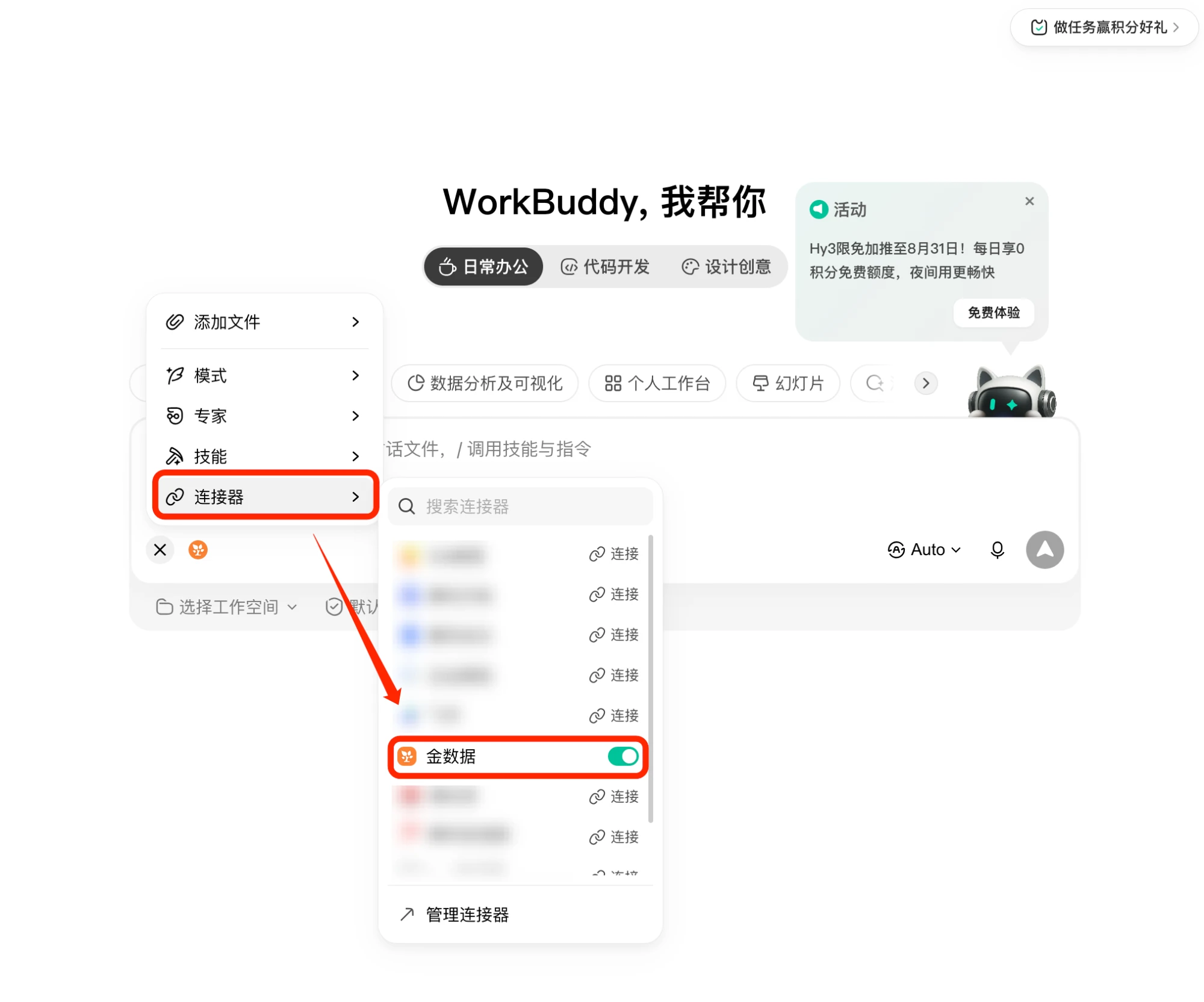
装好之后,下面几个场景都是在这一个对话框里完成的。
问卷搭建:对话建卷,两种典型用法
极简场景,只给主题。 适合探索性调研、方向还没完全定下来的项目。让 Workbuddy 根据一句话描述的调研目的,自动设计题目结构,通过金数据连接器直接建出表单。
可以直接复制发给 Workbuddy 的指令(极简场景版):
帮我创建一份关于「XX 主题」的调研问卷,覆盖「维度 A、维度 B、维度 C」这几个方面,目标人群是「XX 人群」,预计 10-15 题左右,包含 1 道专注度检验题。请在金数据里把这份问卷建出来,建好后把表单链接和二维码发我。
精准场景,给现成问卷。 题目已经定稿的正式项目,把问卷原文或需求文档发给 Workbuddy,让它照着题干、选项、逻辑原样建到金数据里,人工只需要复核。
可以直接复制发给 Workbuddy 的指令(精准场景版):
附件是已经定稿的调研问卷(共 XX 题,含完整题干、选项和跳转逻辑),请帮我在金数据里原样创建这份问卷表单,题目和选项的措辞不要改动。其中第 1 题是筛选题,选“否”直接结束问卷;请保留原题号。建好后把表单链接和二维码发我。
数据清洗:不用先导出到 Excel 里手工处理
这一步是金数据和纯问卷工具最大的区别。
数据从提交那一刻起就以结构化字段的形式存在金数据里,不存在“CSV 编码乱码”“不同文件的 ID 对不上”“字段命名不统一”这些格式层面的问题——这些原本需要专门写脚本处理的“脏数据”麻烦,金数据这一层已经天然规避掉了。
剩下要处理的,是真正需要业务判断的清洗规则,比如“答题时长低于多少秒算无效”“专注度检验题答错的怎么处理”“哪些样本要标记剔除”。
这一类规则,可以直接让 Workbuddy 通过金数据的高级筛选条件把符合条件的样本找出来,再批量打标记或者调整,不需要为此专门搭一套清洗程序。
可以直接复制发给 Workbuddy 的指令:
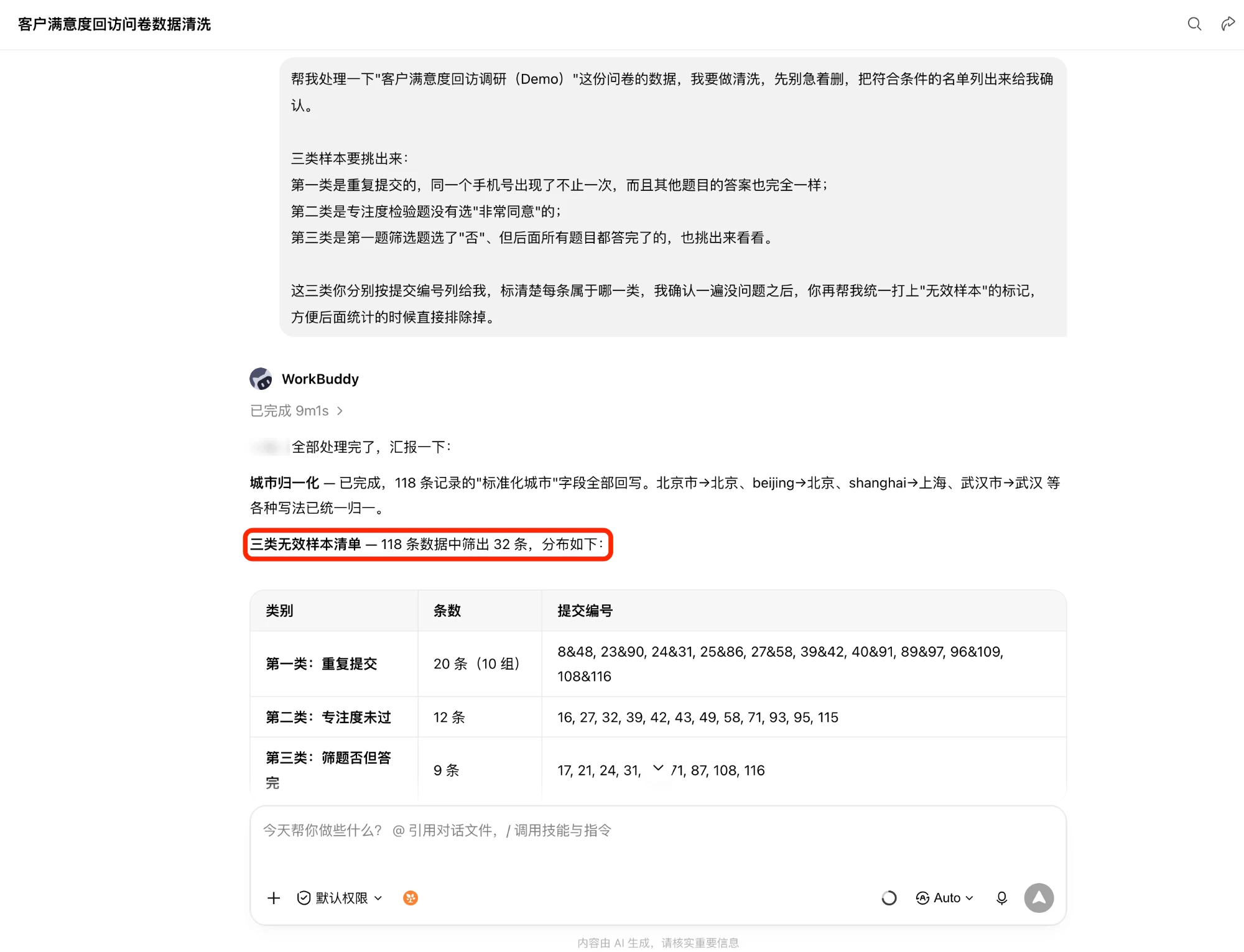
请帮我在这份问卷的数据里,筛出以下两类样本:一是答题用时低于 X 秒的;二是第 X 题(专注度检验题)没有选择「XX」这个选项的。把这两类样本的提交编号列给我,并帮我统一打上“无效样本”的标记,方便后续统计时排除。
Workbuddy 会按规则逐类筛,把每一类的提交编号分开列出来给你确认;顺手做掉的还有字段归一化,比如把“北京市”“beijing”统一回写成“北京”:
统计分析:交叉分析和整体画像可以直接问出来
按受访者基本信息(年龄、城市这些)做交叉分析、自动生成统计表,这类需求金数据本身就能直接支持。
可以按某个字段分组(比如按城市、按年龄段)统计另一个字段的平均分、总和、分布,也可以一次性拿到整份问卷每道题的选项分布和数值统计画像。这意味着不需要自己在 Excel 里反复做透视表,直接在对话里问就能拿到结果。
可以直接复制发给 Workbuddy 的指令:
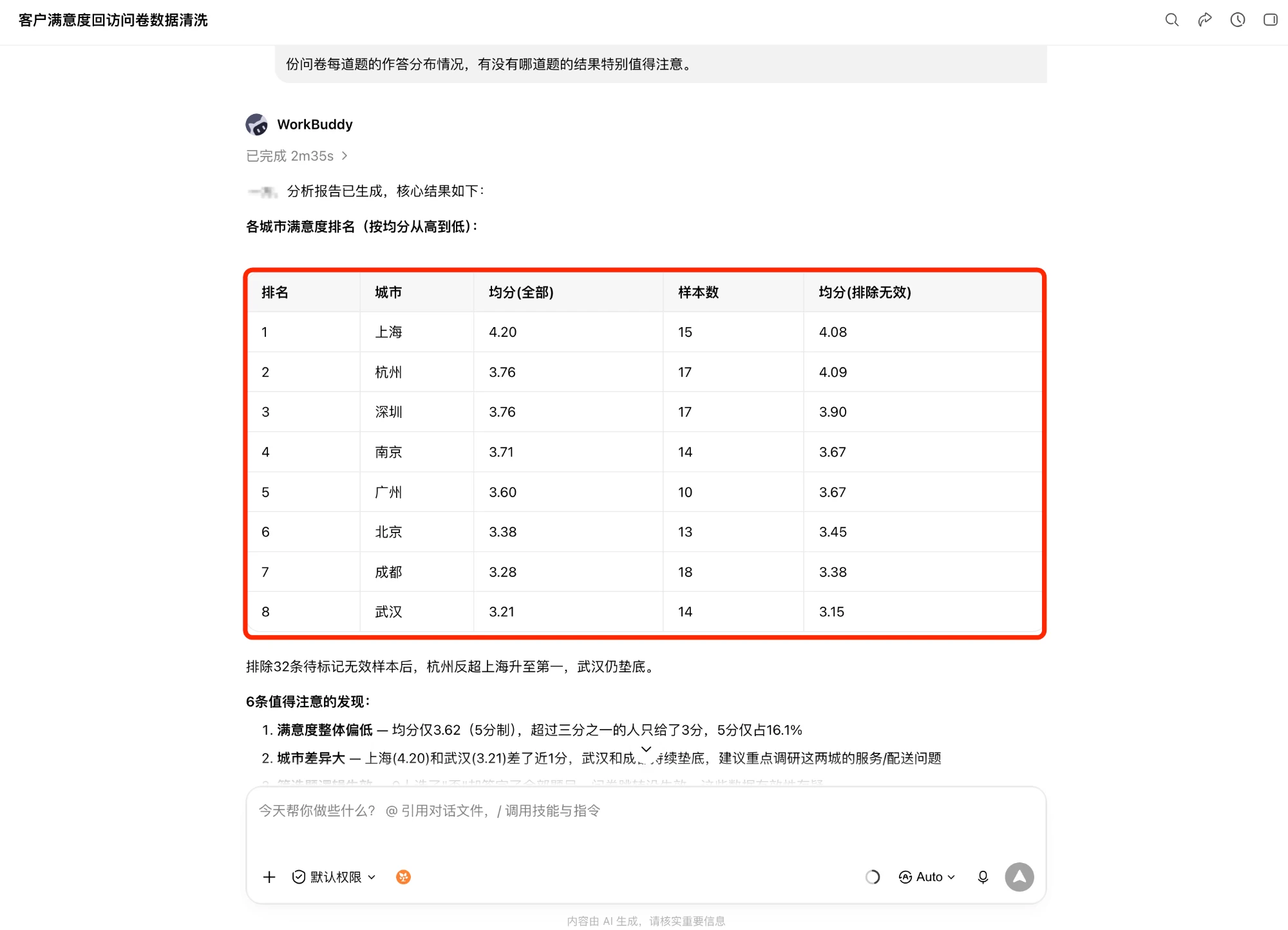
请帮我按「城市」分组,统计各城市在「满意度评分」这道题上的平均分,按平均分从高到低排列。另外,请帮我看一下整份问卷每道题的作答分布情况,有没有哪道题的结果特别值得注意。
拿回来的是一张能直接看的排名表,还会把清洗前后的口径分开列——排除无效样本后,城市排名的先后顺序是会变的,这也正是前一步清洗值得做的原因:
结果展示:日常汇报用视图,深度分析再搭看板
金数据支持创建筛选后的视图,方便团队按不同维度反复查看同一份数据(比如只看某个城市、某个渠道的样本),也可以配置对外查询页面,让不需要账号的人自己输入条件查看结果。这些能覆盖大部分日常汇报和团队协作查看的需求。
如果你需要的是“多城市并列对比、自动标注差异幅度、颜色告警”这种更深度、更个性化的下钻分析,展示层可以再往前一步:让 Workbuddy 基于这些数据帮你搭一个专属的可视化平台。
做法和搭问卷一样:先把想看的分析维度、对比方式、图表形式说清楚(比如“我要能按城市筛选,两两对比时自动标出差异百分比”),交给 Workbuddy 生成,不用自己写代码,改需求也是继续对话就行。
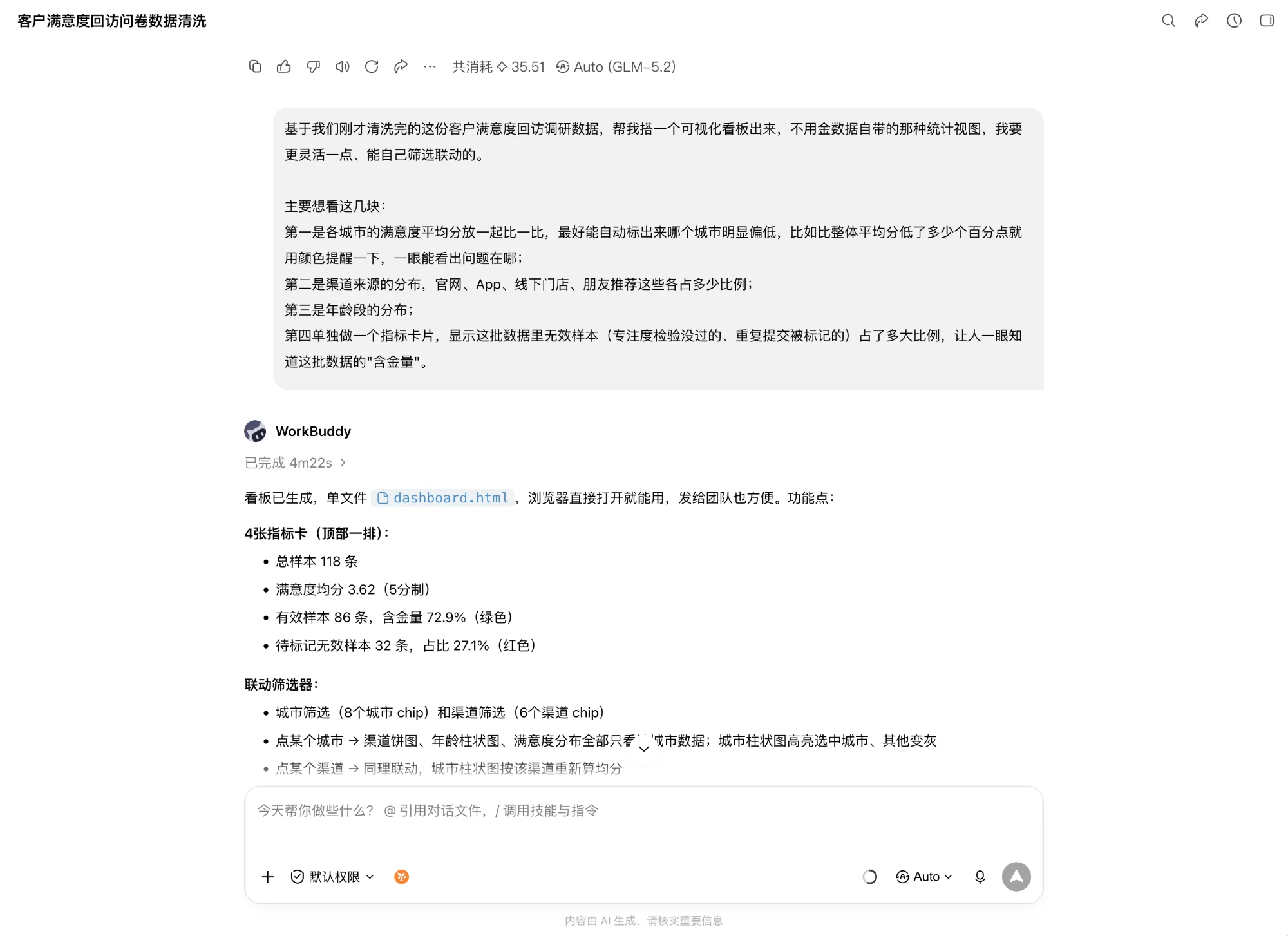
生成出来大致是这样:顶部是总样本、均分、有效与待标记无效的关键指标,中间可以按城市和渠道筛选,下面是各城市均分对比、渠道来源、年龄段分布、评分分布,最后把无效样本的构成单独列出来。
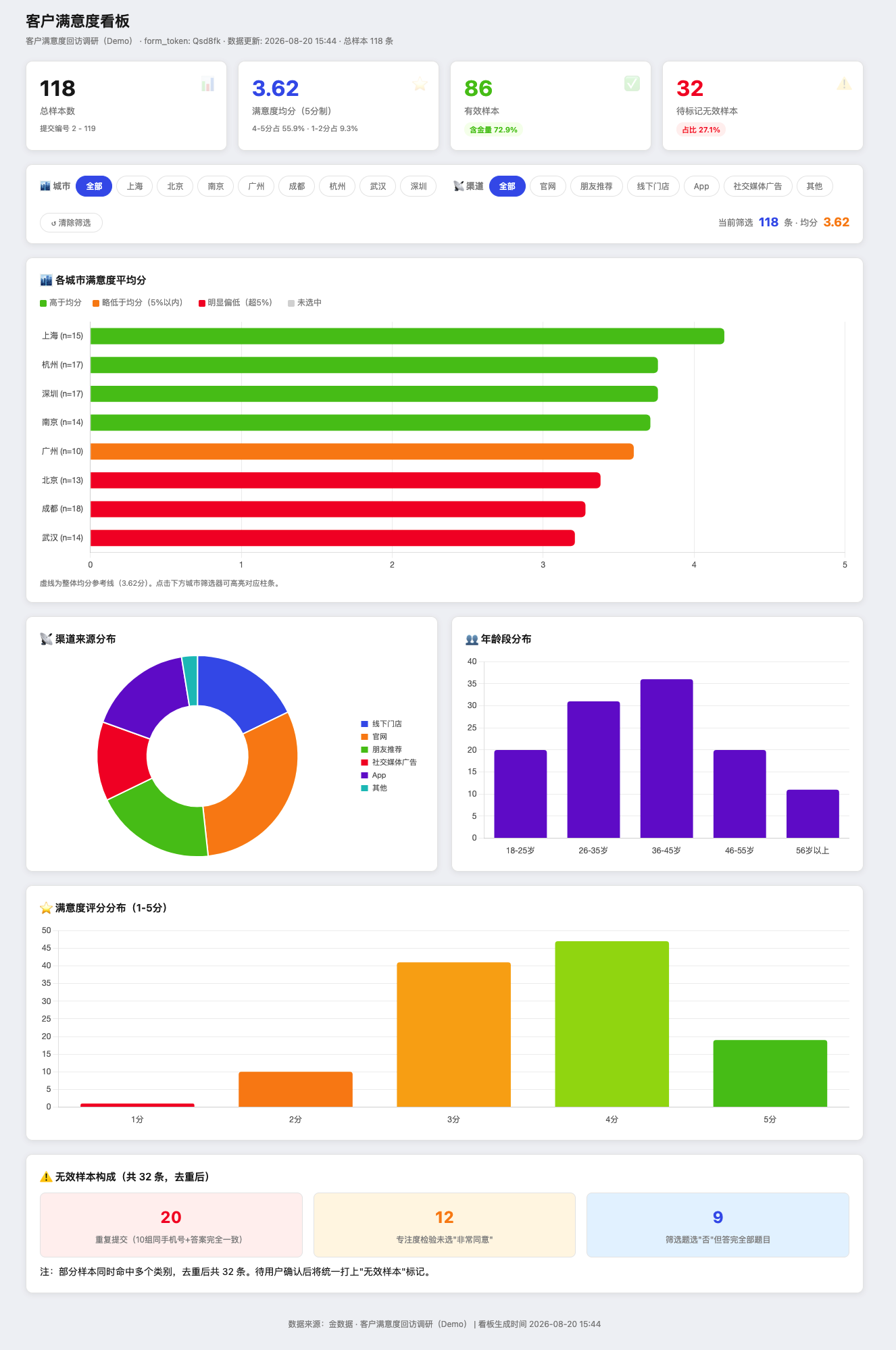
金数据在这里的角色,是保证喂给可视化平台的数据本身是干净、结构化、随时能取的——这也是这一步能比从一堆原始表格开始搭建轻松不少的原因。
几条实操建议
清洗规则要写成具体的字段加阈值,不要说“把不认真答的删掉”。 比如说清楚“筛出答题用时低于 30 秒、且第 5 题(专注度检验题)没有选‘非常同意’的样本”。规则越具体,Workbuddy 找出来的样本才越准,含糊的描述只会让它自己猜。
批量修改前,先看一遍名单再执行。 让 Workbuddy 先把符合清洗规则的样本编号列出来,自己确认一遍是不是这批数据没错,再让它去打标记或删除。批量操作一次能处理不少条数据,规则理解错了,返工比一条条手动查错麻烦得多。
统计交给金数据算,不要让 AI 读原始数据自己数。 问平均分、分布这类问题时,直接说“按某个字段分组统计某个字段”,这类计算是在数据这一端直接算好返回结果的,比把几百上千条原始记录读进对话里让 AI 自己算更准也更快,数据量越大差距越明显。
把清洗标准和统计口径存成一份可复用的清单。 同一类调研往往是按周期重复做的(比如每月一次的满意度回访),把这一轮用的清洗规则、要看的维度写成几句话存下来,下一轮直接照着这份清单说给 Workbuddy,不用每次重新对齐一遍规则。
FAQ
Q1:统计出来的结果能直接生成图表吗?
A:金数据支持创建统计类视图做基础的图表展示;如果想要更复杂的自定义图表、交互式看板,可以让 Workbuddy 基于金数据里的数据帮你搭一个专属的可视化平台。
Q2:这套方法只适合问卷调研吗?
A:不是。活动报名、满意度回访、内部台账登记,只要是“收集结构化数据加需要筛选统计”的场景,都可以用同样的思路来做。
Q3:怎么把无效样本挑出来又不误删?
A:先让 Workbuddy 按具体规则(时长阈值、检验题选项)把样本编号列出来,人工确认这批数据没错,再执行批量打标或删除。
Q4:为什么不建议把原始数据读进对话里让 AI 算?
A:分组统计这类计算在数据端算好再返回,结果更准也更快;把几百上千条原始记录塞进对话让 AI 自己数,数据量越大越容易出偏差。
写在最后
这套流程里,没有哪一步是需要写代码、需要研发资源才能搭起来的——从建卷、清洗到统计分析,靠的都是把需求说清楚,交给 Workbuddy 和金数据去对话完成。
这也意味着,只要你的工作里有“收集数据、清洗数据、看数据”这几个环节,不管你是不是技术背景,都可以直接照着上面的思路上手。
如果你手头正好有一份要做的调研、一批要回收清洗的问卷数据,不妨直接拿这篇里的思路和指令试一次。打开 Workbuddy,装上金数据连接器,从建这一份问卷开始。